Categorías
* Módulo de Proyectos: Vista General
Esta es la pantalla principal de tu gestor de proyectos. Desde aquí podrás visualizar, organizar y administrar todos los proyectos que tienes en curso con tus clientes.
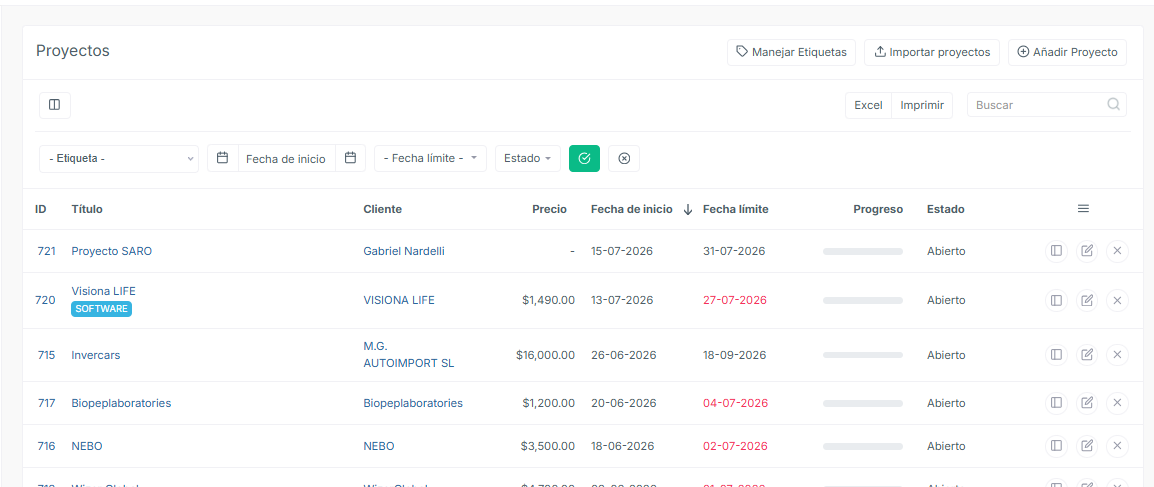
A continuación, te explicamos cada una de las herramientas disponibles en esta vista:
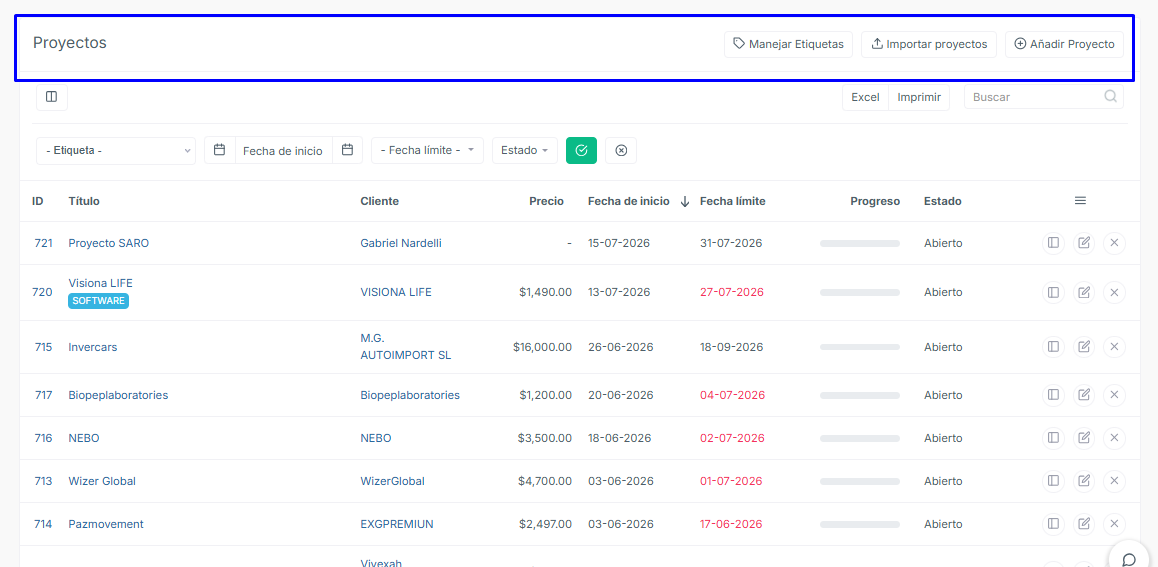
1. Acciones Principales (Esquina superior derecha)
Manejar Etiquetas: Te permite crear y editar etiquetas personalizadas (ej. Software, Diseño) para categorizar visualmente tus proyectos.
Importar proyectos: Utiliza esta opción si necesitas cargar una lista de proyectos de forma masiva utilizando un archivo externo.
Añadir Proyecto: Haz clic en este botón para registrar un nuevo proyecto desde cero y asignarlo a un cliente.
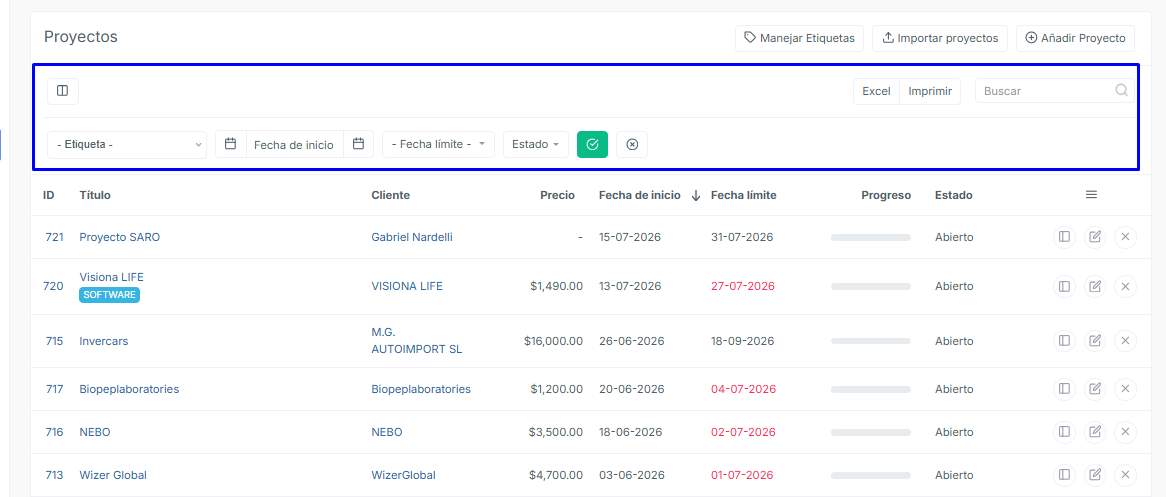
2. Barra de Filtros y Búsqueda Justo debajo del título, encontrarás herramientas para encontrar proyectos específicos rápidamente:
Filtros rápidos: Puedes filtrar la lista seleccionando una Etiqueta, un rango de Fecha de inicio, Fecha límite o por el Estado del proyecto (ej. Abierto, Cerrado).
Nota: Haz clic en el botón verde (✓) para aplicar el filtro y en el botón de la "X" para limpiar la búsqueda.
Exportación: Los botones de Excel e Imprimir te permiten descargar la lista actual de proyectos para tus reportes.
Buscador: Usa la barra de "Buscar" en la esquina derecha para localizar rápidamente un proyecto por su nombre, ID o cliente.
3. Tabla de Proyectos (Lista Principal) En la sección central verás el listado de todos tus proyectos con su información más relevante:
Datos clave: ID, Título del proyecto, Cliente asociado, Precio, Fecha de inicio, Fecha límite, Progreso (barra visual) y Estado actual.
Alertas visuales: Presta atención a las fechas resaltadas en color rojo en la columna de "Fecha límite", ya que indican que el proyecto está próximo a vencer o ya ha superado su fecha de entrega estipulada.
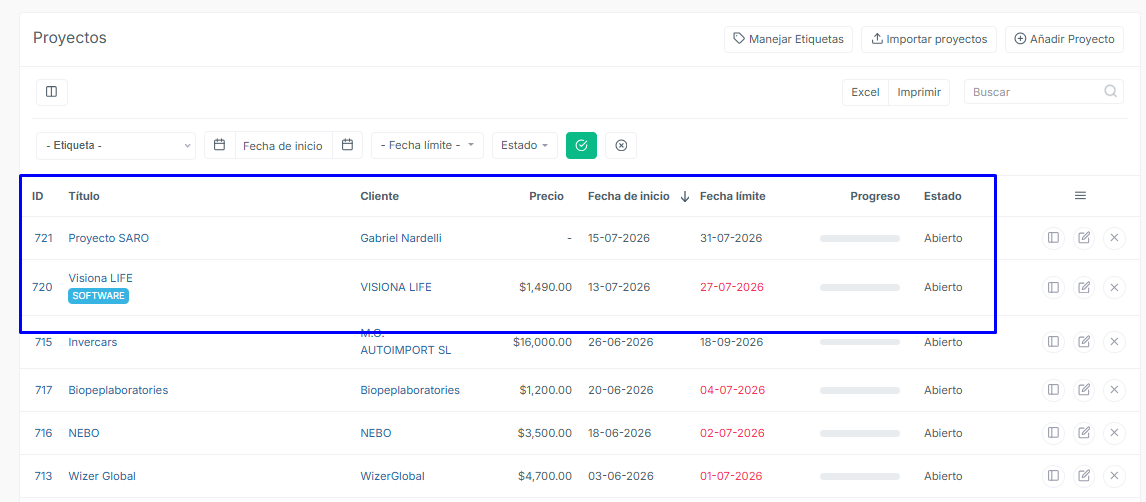
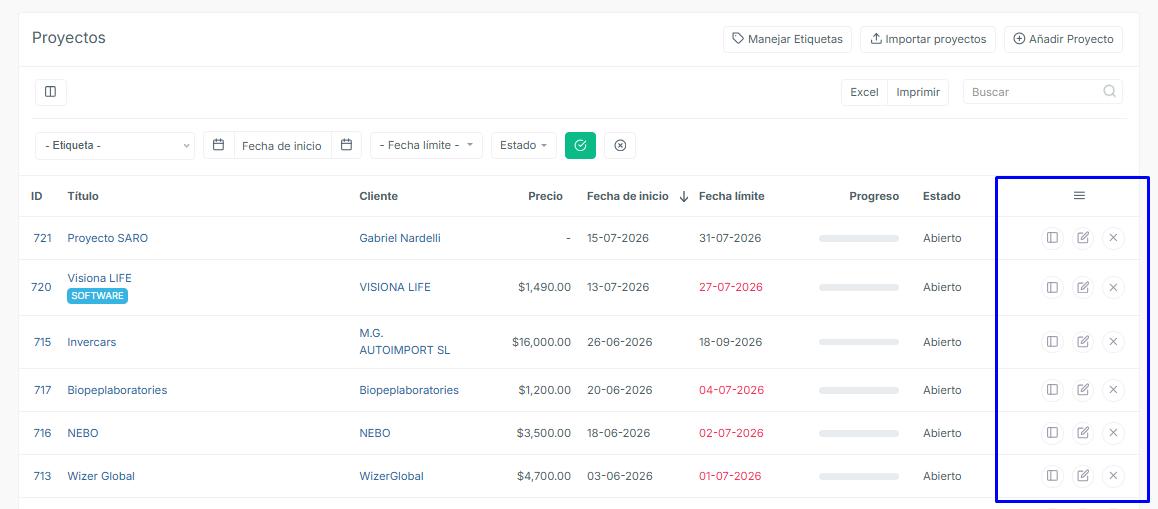
4. Opciones de Gestión (Columna derecha de la tabla) Al final de la fila de cada proyecto, encontrarás tres iconos para gestionarlo directamente:
Icono de Vista (Cuadro dividido): Haz clic aquí para entrar a ver los detalles completos del proyecto, tareas y archivos.
Icono de Lápiz: Te permite editar la información básica del proyecto.
Icono de "X": Sirve para eliminar el proyecto del sistema de forma definitiva.