Categorías
* Modulo de Tareas
Esta sección es tu centro de control operativo. Aquí podrás gestionar, asignar y hacer seguimiento a todas las actividades individuales o grupales que se deben completar dentro de tus proyectos.
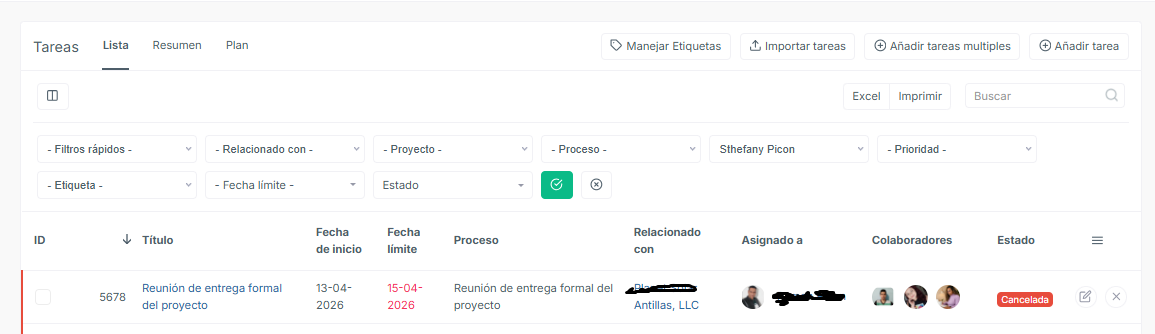
A continuación, te detallamos las herramientas disponibles en esta pantalla:
1. Pestañas de Navegación y Acciones Principales (Parte superior)
Vistas de Tareas: Justo debajo del título, encontrarás tres pestañas para cambiar la forma en que ves la información: Lista (la vista actual), Resumen y Plan.
Manejar Etiquetas: Para crear o editar etiquetas que te ayuden a clasificar tus tareas.
Importar tareas: Te permite subir un archivo externo con una lista de tareas para cargarlas masivamente.
Añadir tareas múltiples: Ideal para registrar varias tareas al mismo tiempo de forma rápida.
Añadir tarea: Haz clic aquí para crear una nueva tarea individual desde cero y configurarla con todos sus detalles.
2. Barra de Filtros y Búsqueda Avanzada Esta pantalla cuenta con opciones de filtrado muy completas para encontrar actividades específicas:
Filtros desplegables: Puedes buscar tareas usando múltiples criterios: Filtros rápidos, Relacionado con, Proyecto, Proceso, Usuario responsable (ej. Sthefany Picon), Prioridad, Etiqueta, Fecha límite o Estado.
Nota: Recuerda hacer clic en el botón verde (✓) para aplicar los filtros seleccionados, o en la "X" para limpiar la búsqueda.
Exportación: Los botones de Excel e Imprimir te permiten descargar la lista de tareas que tienes en pantalla.
Buscador: La barra de "Buscar" en la esquina derecha te ayuda a localizar una tarea por su nombre o ID.
3. Tabla de Tareas (Lista Principal) En el área central visualizarás todas las actividades con los siguientes datos:
Información general: ID, Título de la tarea, Fechas (inicio y límite), Proceso al que pertenece y con qué cliente o entidad está relacionada.
Equipo de trabajo: Las columnas de "Asignado a" (el responsable principal) y "Colaboradores" (quienes apoyan en la tarea) muestran los avatares del equipo para una rápida identificación visual.
Estado: Muestra la situación actual de la tarea mediante etiquetas de colores (por ejemplo, en color rojo para tareas "Canceladas").
Alertas visuales: Al igual que en los proyectos, las fechas resaltadas en color rojo en la columna de "Fecha límite" te advierten que el tiempo de entrega ha expirado.
4. Opciones de Gestión Rápida (Extremos de la fila)
Casilla de selección (Izquierda): El pequeño cuadro al inicio de cada fila te permite seleccionar una o varias tareas simultáneamente.
Icono de Lápiz (Derecha): Haz clic aquí para editar los detalles de la tarea seleccionada.
Icono de "X" (Derecha): Utilízalo para eliminar la tarea del sistema permanentemente.
Añadir Nueva Tarea
Esta ventana emergente ("Añadir tarea") es el formulario donde podrás crear y asignar actividades específicas dentro de tu gestor. Se abre al hacer clic en el botón "Añadir tarea" desde la vista general de la lista de tareas.

A continuación, te explicamos cómo completar cada campo para registrar la actividad correctamente:
1. Información Principal de la Tarea
Título: Escribe el nombre corto y claro de la actividad que se debe realizar (Ej. "Revisión de diseño").
Descripción: Utiliza este espacio para detallar las instrucciones, requerimientos o cualquier información que la persona asignada necesite saber para completar el trabajo.
Relacionado con: Selecciona en el menú desplegable a qué elemento pertenece esta tarea (puede ser un proyecto específico, un cliente, un ticket, etc.).
Puntos: Define el peso o nivel de esfuerzo de la tarea asignando una cantidad de puntos. (Puedes hacer clic en el pequeño icono de interrogación "?" al lado para más detalles sobre cómo tu equipo usa esta métrica).
2. Asignación y Estado
Asignar a: Selecciona al usuario principal que será el responsable de ejecutar y completar esta tarea.
Colaboradores: Si hay otras personas del equipo que deben ayudar o estar al tanto de la actividad, puedes agregarlas aquí.
Estado: Define en qué fase se encuentra la tarea al momento de crearla. Por defecto suele estar en "Por Hacer", pero puedes cambiarlo según necesites.
Prioridad: Indica el nivel de urgencia o importancia de la tarea (Ej. Alta, Media, Baja).
Etiquetas: Agrega palabras clave para categorizar la tarea y encontrarla más rápido con los filtros.
3. Programación de Tiempos
Fecha y Hora de inicio: Selecciona el día (DD-MM-YYYY) y la hora exacta en la que se debe comenzar a trabajar en esta actividad.
Fecha límite y Fecha final (Hora): Indica el día máximo y la hora tope en la que esta tarea debe estar completamente terminada.
4. Archivos Adjuntos y Acciones Finales En la parte inferior izquierda de la ventana encontrarás herramientas adicionales:
Subir archivo (Icono de clip): Úsalo para adjuntar documentos, imágenes o cualquier archivo necesario para realizar la tarea.
Icono de micrófono: Te permite grabar una nota de voz rápida si la plataforma tiene habilitada esta función.
Una vez completados los datos, finaliza la creación con los botones de la derecha:
Cerrar: Cancela la acción y cierra la ventana sin guardar la tarea (igual que la "X" arriba a la derecha).
Guardar y Mostrar: Guarda la tarea y te lleva automáticamente a la vista detallada de la misma para que puedas ver cómo quedó o agregar comentarios inmediatos.
Guardar: Registra la tarea exitosamente, cierra la ventana y te devuelve a tu lista general de tareas.
Vistas Resumen (Tareas Kanban)
Esta pantalla, a la que accedes haciendo clic en la pestaña "Resumen", te ofrece una vista tipo "Tablero Kanban". Es una herramienta excelente para visualizar el flujo de trabajo de tu equipo de una manera mucho más gráfica y dinámica, permitiéndote ver en qué fase se encuentra cada actividad.
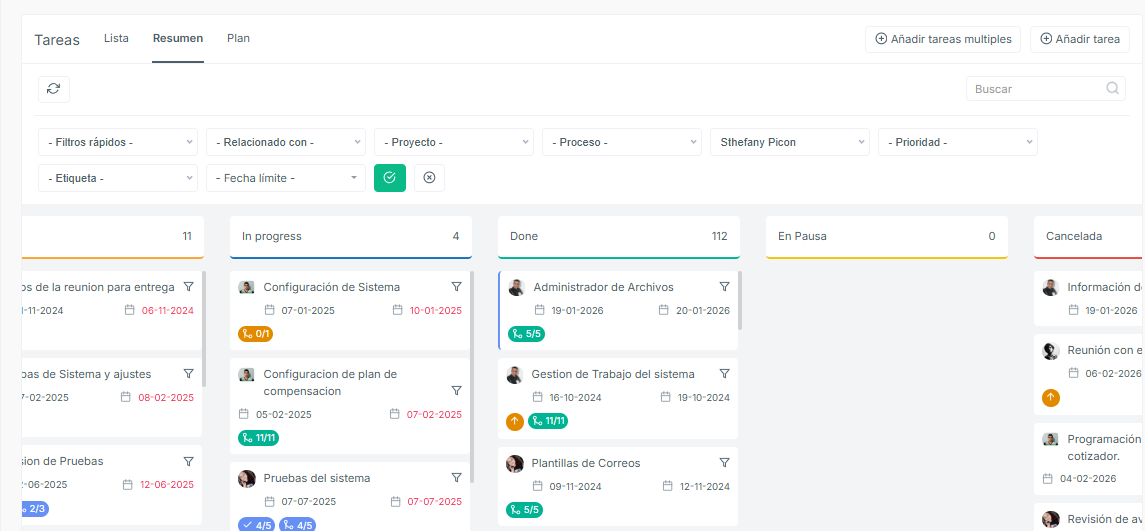
A continuación, te detallamos cómo interpretar y utilizar esta vista:
1. Navegación y Acciones (Parte superior)
Pestaña Activa: En la parte superior izquierda, notarás que la pestaña "Resumen" está subrayada, indicando que te encuentras en la vista de tablero.
Creación de tareas: A la derecha, sigues teniendo acceso rápido a los botones "Añadir tareas múltiples" y "Añadir tarea" para registrar nuevas actividades sin salir de esta pantalla.
2. Barra de Filtros y Actualización
Botón de Refrescar (Icono de flechas): Ubicado a la izquierda del buscador, sirve para actualizar el tablero rápidamente y asegurarte de estar viendo los últimos movimientos hechos por tu equipo.
Buscador y Filtros Desplegables: Al igual que en la vista de lista, puedes filtrar las tarjetas visibles por: Filtros rápidos, Relacionado con, Proyecto, Proceso, Usuario (ej. Sthefany Picon), Prioridad, Etiqueta y Fecha límite.
Nota: Presiona el botón verde (✓) para aplicar los filtros o la "X" para restablecer la vista.
3. Tablero de Estados (Columnas Principales) El área central organiza las tareas en columnas de izquierda a derecha, simulando el proceso de trabajo:
To Do (Por Hacer): Contiene todas las tareas nuevas o pendientes que aún no se han iniciado.
In progress (En Progreso): Muestra las actividades en las que el equipo está trabajando de forma activa.
Done (Hechas): Agrupa las tareas que ya han sido completadas exitosamente.
En Pausa / Canceladas: Columnas adicionales (desplazándote hacia la derecha) para tareas detenidas temporalmente o anuladas.
Dato útil: El número ubicado en la esquina superior derecha de cada columna (ej. 11, 4, 112) te indica la cantidad total de tareas que se encuentran actualmente en esa fase.
4. Tarjetas de Tareas (Información Visual) Cada "tarjeta" o bloque blanco dentro de las columnas representa una tarea individual y te ofrece un resumen visual inmediato:
Responsable y Título: Muestra el avatar de la persona asignada y el nombre descriptivo de la actividad.
Fechas (Iconos de calendario): Te indica la fecha de inicio y la fecha límite. Presta especial atención a las fechas marcadas en color rojo, ya que advierten que la tarea ha superado su tiempo de entrega.
Indicadores de Progreso (Píldoras de colores): Los pequeños recuadros con fracciones (ej. en amarillo,en verde, en azul) representan listas de verificación (checklists) o subtareas internas. Te permiten saber rápidamente cuántos puntos de esa tarea se han completado sin necesidad de abrirla.
Icono de Embudo: Ubicado en la esquina superior derecha de la tarjeta, sirve para aplicar filtros rápidos basados en esa tarea específica