Categorías
* Modulo de Pizarra
Esta es la pantalla principal del módulo. Aquí podrás gestionar todas las pizarras (espacios de trabajo visuales) que tú o tu equipo han creado.
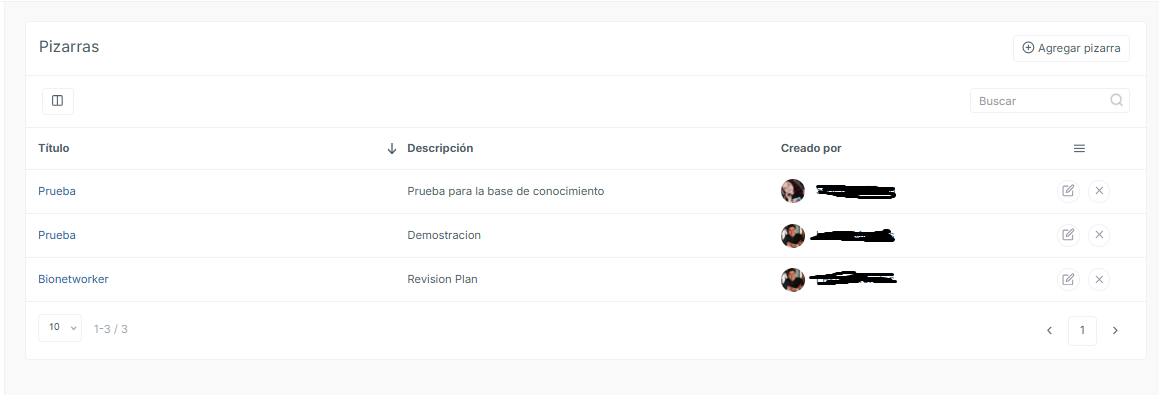
A continuación, te detallamos las herramientas de esta vista:
Botón + Agregar pizarra: Ubicado en la esquina superior derecha, haz clic aquí para crear un nuevo lienzo en blanco.
Buscador: Utiliza la barra lateral derecha para encontrar rápidamente una pizarra escribiendo su nombre.
Lista de Pizarras: En el centro verás el listado con el Título, una breve Descripción y el avatar de la persona que la creó ("Creado por").
Acciones de gestión: Al final de cada fila tienes el icono de Lápiz para editar los detalles o la "X" para eliminarla.
Ingresar al lienzo: Para abrir una pizarra y empezar a trabajar en ella, simplemente haz clic sobre su título (el texto en color azul).
Añadir una Nueva Pizarra
Al hacer clic en el botón "+ Agregar pizarra", se abrirá una ventana emergente para que configures las bases de tu nuevo lienzo:
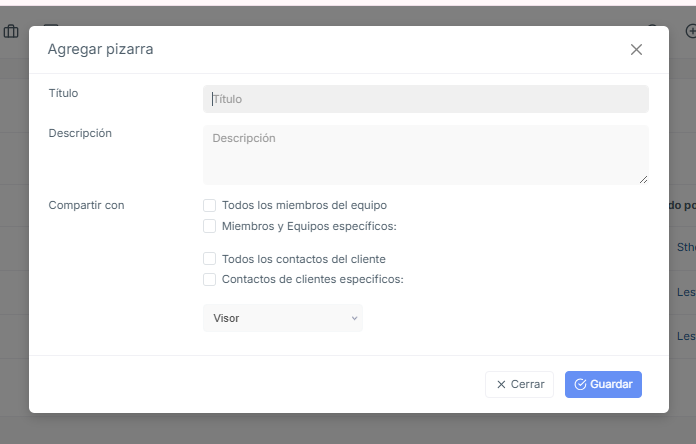
Título y Descripción: Asigna un nombre claro y detalla brevemente el propósito de esta pizarra (ej. "Demostración" o "Mapa del sistema").
Compartir con: Utiliza las casillas de verificación para decidir quién tendrá acceso a este espacio. Puedes habilitarlo para todos los miembros de tu equipo, usuarios específicos, o incluso compartirlo con los contactos de tus clientes.
Nivel de acceso: Debajo de las opciones de compartir, encontrarás un menú desplegable (que por defecto dice "Visor"). Úsalo para definir si los invitados solo podrán ver la pizarra o si tendrán permisos adicionales.
Guardar: Una vez configurado, haz clic en el botón azul para crear la pizarra y regresar a la vista general.
Título y Descripción: Asigna un nombre claro y detalla brevemente el propósito de esta pizarra (ej. "Demostración" o "Mapa del sistema").
Compartir con: Utiliza las casillas de verificación para decidir quién tendrá acceso a este espacio. Puedes habilitarlo para todos los miembros de tu equipo, usuarios específicos, o incluso compartirlo con los contactos de tus clientes.
Nivel de acceso: Debajo de las opciones de compartir, encontrarás un menú desplegable (que por defecto dice "Visor"). Úsalo para definir si los invitados solo podrán ver la pizarra o si tendrán permisos adicionales.
Guardar: Una vez configurado, haz clic en el botón azul para crear la pizarra y regresar a la vista general.
Interfaz de Dibujo (Lienzo de Trabajo)
Al ingresar a una pizarra, tendrás a tu disposición una interfaz de dibujo libre muy completa.
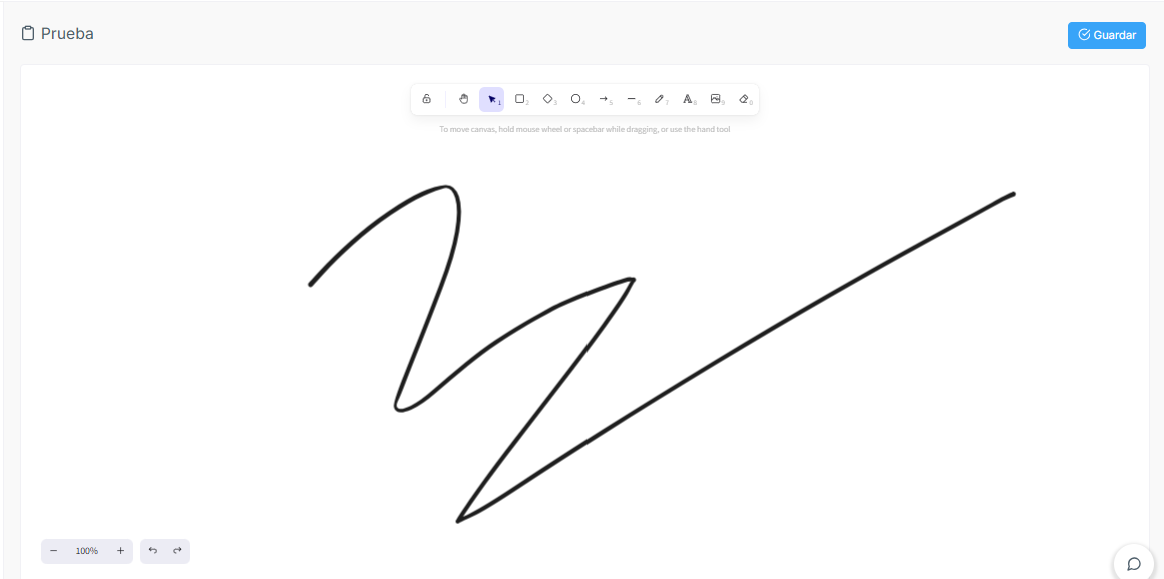
Aquí te explicamos cómo utilizar sus herramientas:
1. Barra de Herramientas Principal (Centro superior) Es tu estuche de trabajo. Al hacer clic y arrastrar estas opciones al lienzo, podrás crear tu contenido:
Navegación: Iconos de candado (bloquear), Mano (para moverte por el lienzo sin rayar) y Flecha (para seleccionar objetos).
Figuras y trazos: Herramientas para dibujar rectángulos, rombos, círculos, flechas de conexión y líneas rectas.
Lápiz (Icono azul): Para realizar trazos libres a mano alzada.
Contenido extra: Icono "A" para agregar cuadros de texto y el icono de paisaje para insertar imágenes.
Borrador: Para eliminar elementos específicos.
2. Panel de Estilos (Menú flotante izquierdo) Te permite personalizar el aspecto visual del elemento que tengas seleccionado en ese momento:
Stroke y Background: Cambia el color de la línea o el color de relleno de las figuras.
Stroke width: Ajusta el grosor de los trazos (más fino o más grueso).
Opacity: Una barra deslizable para hacer que los elementos sean más sólidos o transparentes.
Layers (Capas): Botones para organizar los objetos, trayéndolos al frente o enviándolos al fondo.
3. Controles de Vista y Guardado
Zoom y Deshacer (Inferior izquierda): Usa los botones "-" y "+" (o el porcentaje) para acercar o alejar el lienzo. Las flechas curvas te permiten "Deshacer" o "Rehacer" tus últimas acciones.
Botón Guardar (Superior derecha): ¡Muy importante! Siempre que termines de trabajar, haz clic en este botón azul para registrar tus cambios.
Notificación de éxito: Al guardar, aparecerá un aviso temporal en la esquina inferior derecha confirmando que el registro se ha guardado correctamente.
Navegación: Iconos de candado (bloquear), Mano (para moverte por el lienzo sin rayar) y Flecha (para seleccionar objetos).
Figuras y trazos: Herramientas para dibujar rectángulos, rombos, círculos, flechas de conexión y líneas rectas.
Lápiz (Icono azul): Para realizar trazos libres a mano alzada.
Contenido extra: Icono "A" para agregar cuadros de texto y el icono de paisaje para insertar imágenes.
Borrador: Para eliminar elementos específicos.
Stroke y Background: Cambia el color de la línea o el color de relleno de las figuras.
Stroke width: Ajusta el grosor de los trazos (más fino o más grueso).
Opacity: Una barra deslizable para hacer que los elementos sean más sólidos o transparentes.
Layers (Capas): Botones para organizar los objetos, trayéndolos al frente o enviándolos al fondo.
Zoom y Deshacer (Inferior izquierda): Usa los botones "-" y "+" (o el porcentaje) para acercar o alejar el lienzo. Las flechas curvas te permiten "Deshacer" o "Rehacer" tus últimas acciones.
Botón Guardar (Superior derecha): ¡Muy importante! Siempre que termines de trabajar, haz clic en este botón azul para registrar tus cambios.
Notificación de éxito: Al guardar, aparecerá un aviso temporal en la esquina inferior derecha confirmando que el registro se ha guardado correctamente.