Categorías
* Módulo de Prospectos (Vista General)
Esta es la pantalla principal para la gestión de tus clientes potenciales o "Leads". Aquí podrás visualizar y administrar a todas las personas o empresas que han mostrado interés en tus servicios, pero que aún no han cerrado una compra.
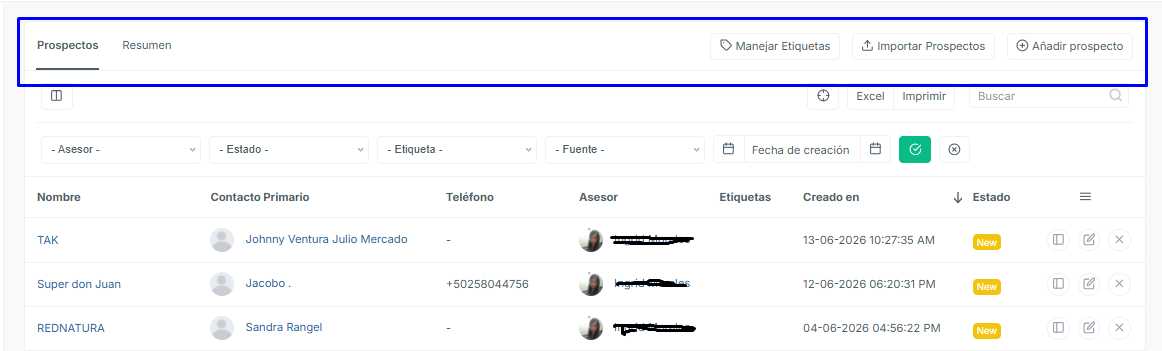
1. Navegación y Acciones Principales
Pestañas de Vista: En la parte superior izquierda puedes alternar entre la vista de Prospectos (lista actual) y Resumen (tablero).
Manejar Etiquetas: Crea categorías personalizadas para clasificar a tus prospectos.
Importar Prospectos: Ideal para subir una base de datos masiva desde un archivo de Excel.
Añadir prospecto: Haz clic aquí para registrar un nuevo cliente potencial de forma manual.
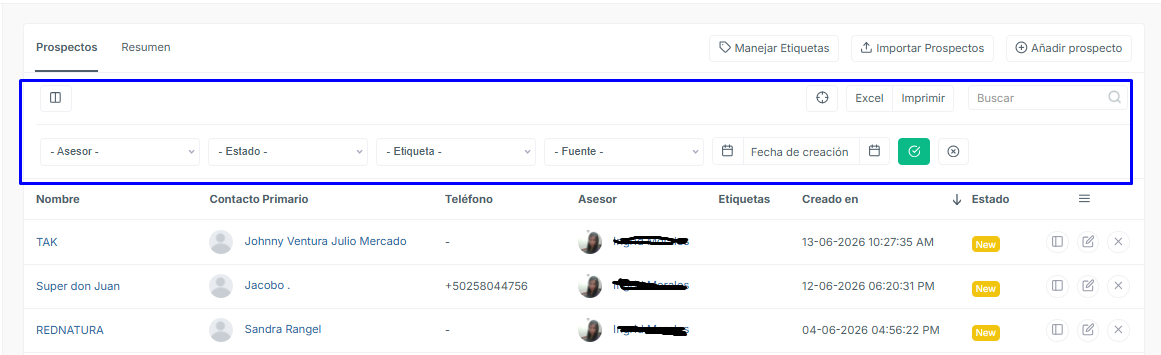
2. Barra de Filtros y Búsqueda
Usa los menús desplegables para filtrar la lista por: Asesor (quién lo atiende), Estado (en qué fase está), Etiqueta, Fuente (de dónde llegó, ej. Google, Referido) o Fecha de creación.
Nota: Haz clic en el botón verde (✓) para aplicar los filtros o en la "X" para borrarlos. También cuentas con botones para exportar a Excel e Imprimir.
3. Tabla de Prospectos
Visualiza rápidamente el Nombre de la empresa/prospecto, su Contacto Primario, Teléfono, Asesor asignado, fecha de creación y su Estado actual (ej. New).
Al final de cada fila tienes los iconos clásicos de gestión: Ver detalles (cuadro dividido), Editar (lápiz) y Eliminar ("X").
Vista Resumen (Tablero Kanban)
Al hacer clic en la pestaña "Resumen", accederás a un tablero visual que te permite entender cómo avanza tu embudo de ventas.
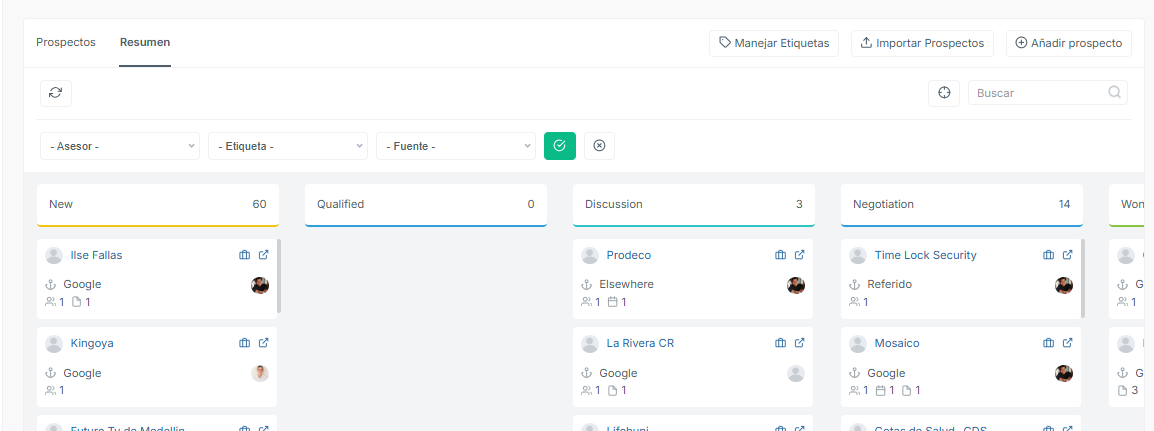
Columnas de Estado: Los prospectos se organizan en columnas según la fase de negociación en la que se encuentran (ej. New / Nuevos, Qualified / Calificados, Discussion / En charla, Negotiation / Negociación, Won / Ganados).
Contador: El número en la esquina superior derecha de cada columna te indica cuántos prospectos tienes en esa fase específica.
Tarjetas informativas: Cada tarjeta representa a un prospecto e incluye iconos rápidos que te muestran su origen (ej. Google) y su asesor asignado.
Añadir un Nuevo Prospecto
Al hacer clic en el botón "Añadir prospecto", se abrirá un formulario para registrar toda su información de contacto.
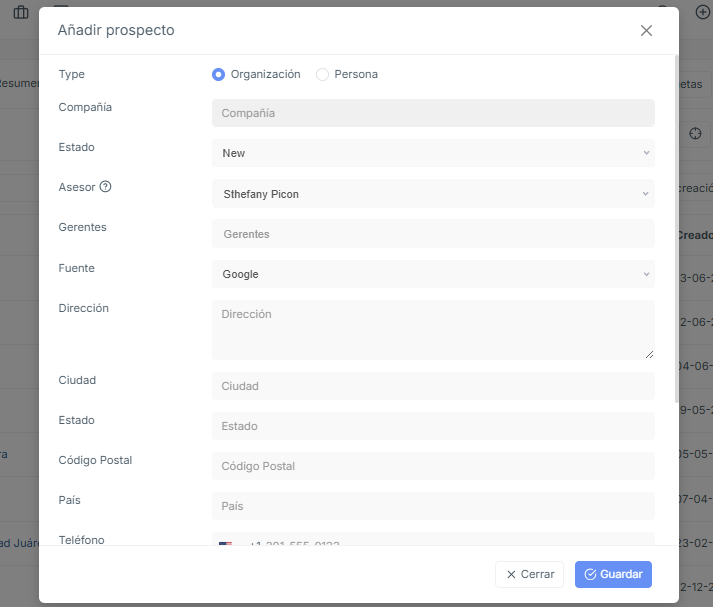
Campos clave a completar:
Tipo (Type): Selecciona si el prospecto es una "Organización" (empresa) o una "Persona".
Compañía / Nombre: Ingresa el nombre comercial o de la persona.
Estado: Define en qué fase del embudo ingresa (por defecto suele ser New).
Asesor y Gerentes: Asigna a los miembros de tu equipo responsables de darle seguimiento a este lead.
Fuente: Indica por qué canal llegó este prospecto (ej. Google, YouTube, Referido).
Datos de contacto: Completa la dirección, ciudad, país y el número de teléfono.
Para finalizar, haz clic en el botón azul "Guardar".
Detalles y Gestión del Prospecto
Al hacer clic sobre el nombre de un prospecto en la lista o tablero, ingresarás a su perfil individual. Este es el espacio de trabajo de tu equipo de ventas para lograr el cierre.
1. Navegación Lateral (Izquierda)
Una barra rápida que te permite saltar entre diferentes prospectos sin tener que volver a la pantalla principal. Puedes usar la barra de búsqueda o el botón "+ Agregar nuevo filtro" para encontrar uno en específico.
2. Panel Central de Trabajo
Menú de Pestañas: Navega entre la Vista General (estadísticas rápidas), Cotizaciones, Propuestas, Contratos y Archivos asociados exclusivamente a este prospecto.
Contactos: Añade a las personas clave con las que te comunicas dentro de esa empresa (ej. el CEO o el Gerente de Compras) haciendo clic en "+ Añadir Contacto".
Eventos (Calendario): Programa reuniones, llamadas o demostraciones directamente en el calendario del prospecto.
3. Panel de Información (Derecha)
Info de Prospecto: Un resumen rápido con su estado, origen y asesores asignados.
Tareas y Notas: Herramientas vitales para el seguimiento. Usa "+ Añadir tarea" para recordarte acciones futuras (ej. "Llamar el viernes") y "+ Añade una nota" para dejar un registro de lo que conversaron en la última reunión.
4. Conversión a Cliente (Botón Azul)
¡El objetivo final! Cuando la negociación sea exitosa y el prospecto acepte trabajar contigo, haz clic en el botón "Convertir en cliente" (ubicado en la esquina superior derecha). Esto lo moverá automáticamente de tu lista de prospectos a tu cartera oficial de Clientes en el sistema.