Categorías
Como Añadir una Nueva Factura
Este submódulo te permite registrar y generar nuevas facturas para tus clientes de manera rápida y detallada. A continuación, te explicamos cómo utilizarlo.
1. Acceder a la opción "Añadir Factura"
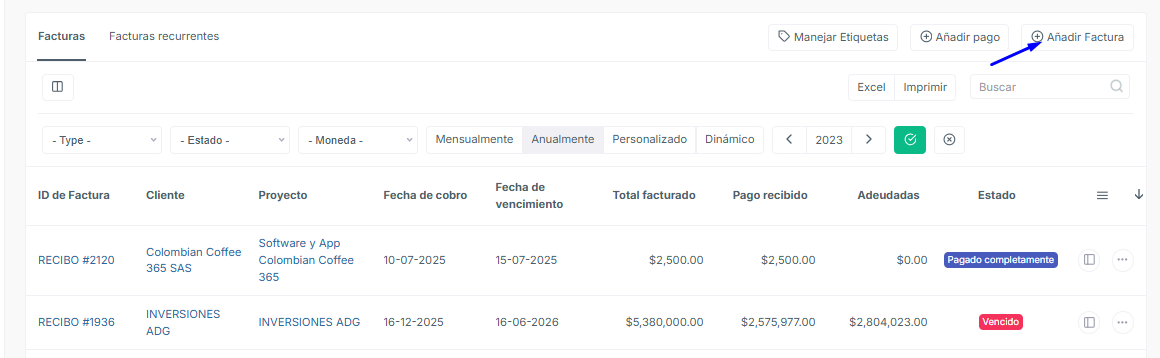
En la pantalla principal de Facturas, encontrarás un panel superior con diversas herramientas (como filtros por estado, moneda y fechas).
Dirígete a la esquina superior derecha de la pantalla.
Haz clic en el botón con el texto "+ Añadir Factura" (señalado con la flecha azul). Esto abrirá una ventana emergente con el formulario de creación.
2. Completar el Formulario de Creación
Al abrirse la ventana "Añadir Factura", deberás rellenar los datos correspondientes a la venta o servicio.
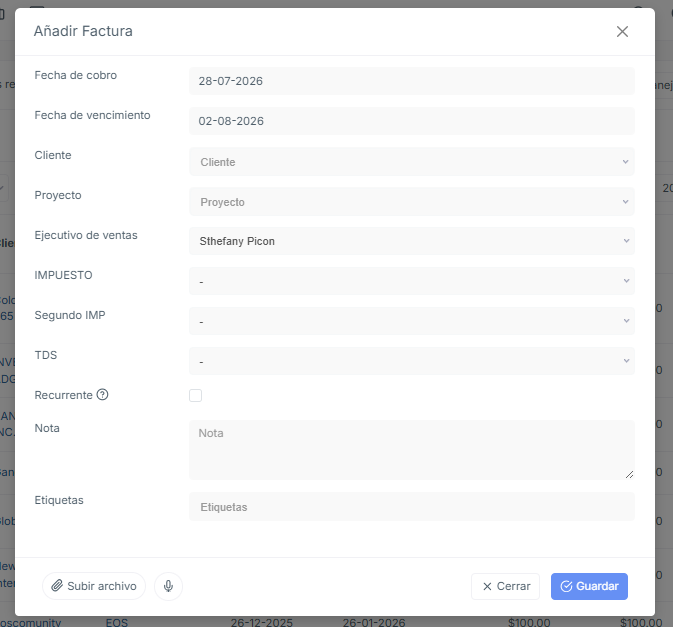
Aquí te detallamos para qué sirve cada campo:
Fecha de cobro: Indica la fecha de emisión de la factura (por defecto, el sistema te sugerirá la fecha actual, ej. 28-07-2026).
Fecha de vencimiento: Establece el límite de tiempo que tiene el cliente para realizar el pago antes de que la factura se marque como "Vencida".
Cliente: Despliega el menú para seleccionar al cliente al que se le emitirá el cobro.
Proyecto: (Opcional) Si la factura corresponde a un proyecto específico que ya tienes registrado en el sistema, selecciónalo aquí para vincularlos.
Ejecutivo de ventas: Asigna al miembro del equipo responsable de esta transacción.
Impuestos (IMPUESTO, Segundo IMP, TDS): Utiliza estos menús desplegables si necesitas aplicar tasas impositivas, retenciones o impuestos adicionales al monto de la factura.
Recurrente (Casilla de verificación): Marca esta casilla únicamente si deseas que el sistema genere esta misma factura de forma automática periódicamente (ideal para suscripciones o igualas mensuales).
Nota: Un espacio de texto libre donde puedes agregar aclaraciones, términos, condiciones o información extra que el cliente necesite leer en su factura.
Etiquetas: Asigna palabras clave (tags) para categorizar la factura y facilitar su búsqueda en el futuro.
3. Herramientas adicionales y Guardado
En la parte inferior del formulario encontrarás opciones extra antes de finalizar:
Subir archivo (Icono de clip): Te permite adjuntar documentos de respaldo, como cotizaciones previas, comprobantes o contratos.
Icono de micrófono: Utilízalo si el sistema te permite agregar notas de voz internas.
Botón Guardar: Una vez que hayas verificado que toda la información es correcta, haz clic en el botón azul "Guardar" para registrar la factura en el sistema. Si deseas cancelar el proceso, presiona "Cerrar"