Categorías
* Modulo de Ventas (Pago de Factura)
Esta pantalla, ubicada en la sección de Pago de Factura, te permite llevar un control detallado de todas las transacciones y abonos que tus clientes han realizado. Es tu bitácora principal para verificar los ingresos registrados.
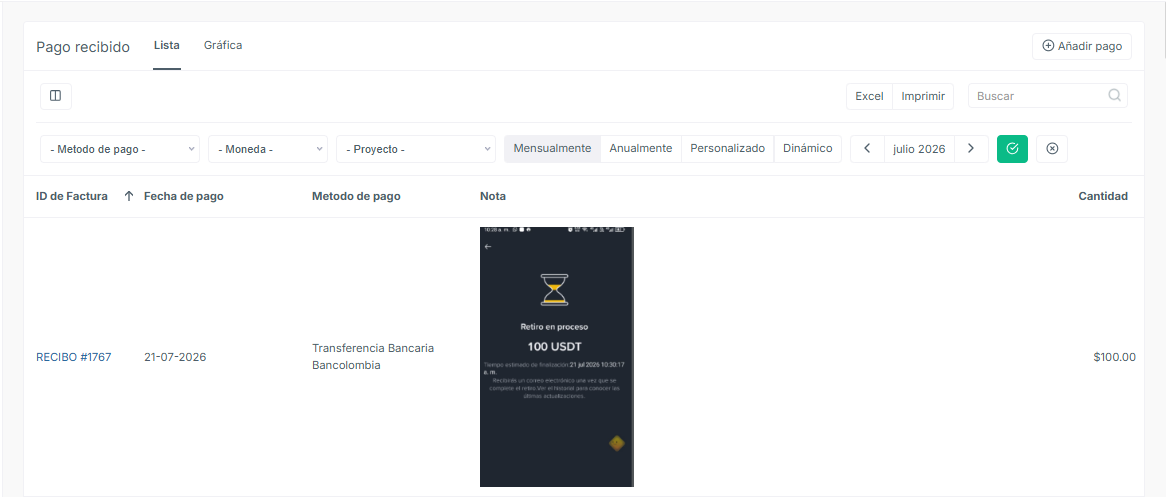
A continuación, te explicamos cómo utilizar las herramientas de esta vista:
1. Navegación y Vistas Principales
En la parte superior izquierda, notarás que puedes alternar entre dos pestañas: Lista (la vista actual en formato de tabla) y Gráfica (para ver estadísticas visuales de tus ingresos).
En la esquina superior derecha, tienes el botón "+ Añadir pago". Utilízalo si necesitas registrar manualmente un nuevo abono que un cliente te haya notificado.
2. Barra de Filtros y Búsqueda Justo arriba de la tabla, tienes una barra de herramientas muy completa para encontrar transacciones específicas:
Exportar y Buscar: Cuentas con botones para descargar tu reporte en Excel, Imprimirlo, y una barra de Buscar rápida.
Filtros Desplegables: Puedes segmentar tus pagos por Método de pago (ej. Transferencia, Efectivo), Moneda o Proyecto asociado.
Filtros de Tiempo: Utiliza los botones de Mensualmente, Anualmente, Personalizado o Dinámico, junto con el selector de meses (ej. < julio 2026 >), para ver los pagos de un periodo exacto.
Nota: Recuerda hacer clic en el botón verde (✓) para aplicar los filtros, o en el botón con la "X" para limpiarlos.
3. Entendiendo la Tabla de Registros La tabla central te muestra el historial de pagos organizados en las siguientes columnas:
ID de Factura: El número de recibo al que corresponde el pago. Puedes hacer clic en él (texto azul) para ver los detalles de esa factura en específico.
Fecha de pago: El día exacto en que se registró la transacción.
Método de pago: La vía por la cual el cliente envió el dinero (ej. Transferencia Bancaria Bancolombia).
Nota (Comprobantes): ¡Una función muy útil! Aquí se mostrarán los comentarios adicionales del pago o, como se ve en el ejemplo, las capturas de pantalla o comprobantes que se hayan adjuntado al registrar el abono (ej. captura de una transferencia).
Cantidad: El monto total que fue recibido y registrado en el sistema.
Cómo Registrar un Pago Manualmente
Si un cliente te realiza un abono o liquida una factura (por ejemplo, a través de una transferencia bancaria o en efectivo), debes registrar ese ingreso en el sistema. Al hacer clic en el botón "+ Añadir pago", se abrirá un formulario sencillo para capturar los datos de la transacción:
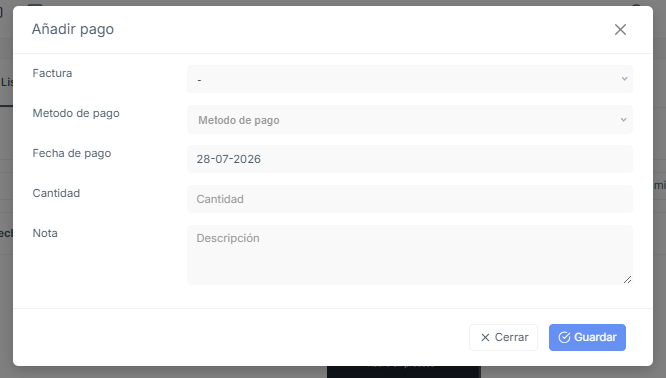
Campos a completar:
Factura: Haz clic en el menú desplegable para buscar y seleccionar la factura específica a la que deseas aplicarle este abono.
Método de pago: Selecciona la vía por la cual el cliente te envió el dinero (ej. Transferencia Bancaria, Efectivo, Zelle, etc.).
Fecha de pago: Indica el día exacto en que recibiste el dinero. Por defecto, el sistema te sugerirá la fecha del día actual (ej. 28-07-2026).
Cantidad: Ingresa el monto monetario exacto que el cliente te ha pagado en esta transacción.
Nota (Descripción): Utiliza este cuadro de texto para agregar cualquier información de respaldo. Es el lugar ideal para escribir el número de referencia de una transferencia, el nombre del banco o cualquier apunte interno que te ayude a identificar el movimiento en el futuro.
Finalizar el registro: Una vez que hayas verificado que el monto y la factura seleccionada son correctos, simplemente haz clic en el botón azul "Guardar" ubicado en la esquina inferior derecha.
El pago quedará registrado en tu historial, se descontará automáticamente del saldo deudor de la factura seleccionada y, si el monto cubre el total, la factura pasará automáticamente a estado "Pagado completamente". Si deseas cancelar la acción sin guardar, presiona el botón "Cerrar" o la "X" superior.