Categorías
Cómo Crear y Enviar una Cotización
Este módulo te permite generar propuestas comerciales formales (estimaciones) para enviárselas a tus prospectos o clientes. A continuación, te explicamos el proceso completo de creación usando un caso práctico.
1. Configurar los Datos Generales
Al momento de crear una nueva cotización, el sistema te pedirá los datos básicos en la ventana "Añadir Cotización":
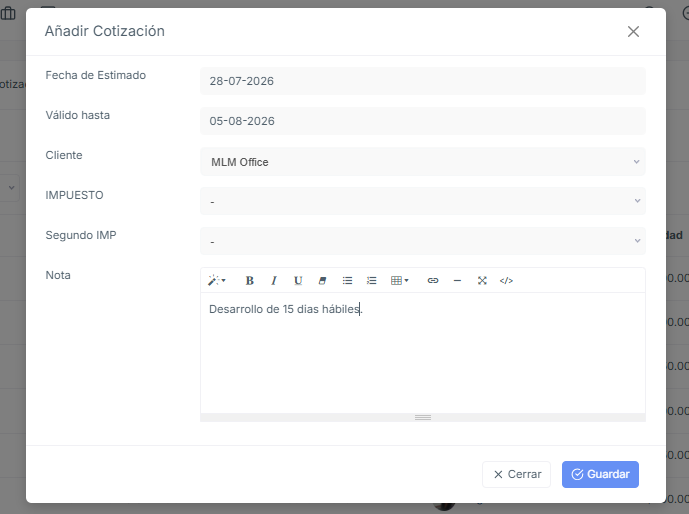
Fecha de Estimado y Válido hasta: Define la fecha en que emites la propuesta (ej. 28-07-2026) y la fecha de caducidad de la oferta (ej. 05-08-2026). Esto es vital para proteger tus precios.
Cliente: Selecciona del listado al prospecto o cliente (ej. MLM Office).
Impuestos: Si tu cotización lleva un impuesto general, selecciónalo en los campos "IMPUESTO" o "Segundo IMP".
Nota: Utiliza este espacio para agregar condiciones comerciales, tiempos de entrega o términos del servicio (ej. "Desarrollo de 15 días hábiles."). Esta nota será visible para el cliente.
Haz clic en Guardar para generar el documento base.
2. Entender el Panel de la Cotización
Una vez guardada, ingresarás a la vista principal del documento (ej. COTIZACIÓN #896). Inicialmente estará en estado de Borrador.
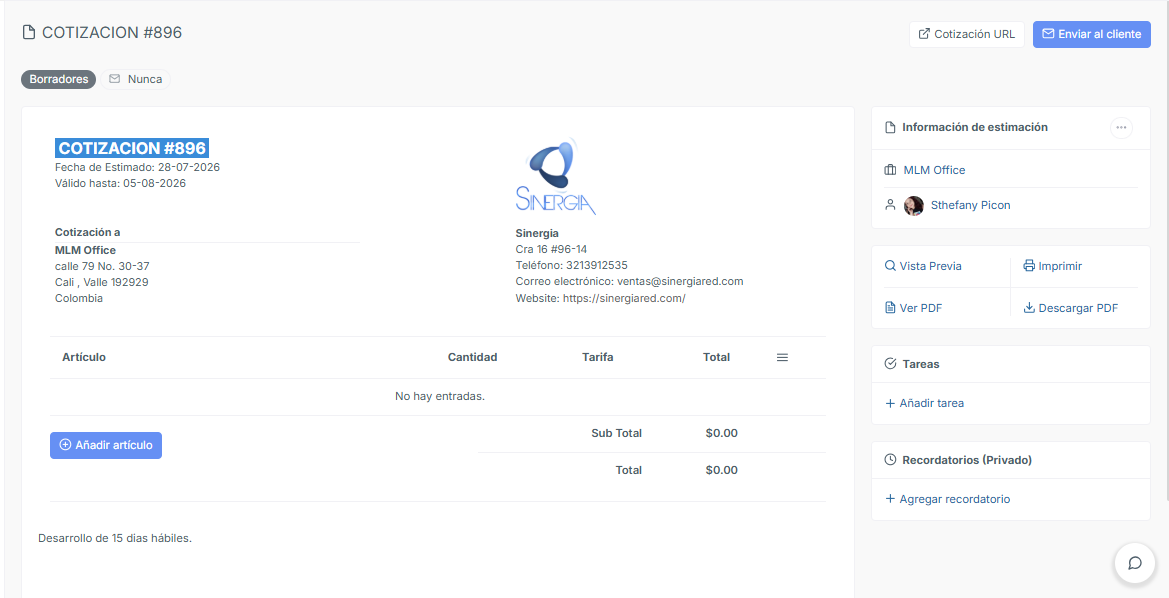
Centro de la pantalla: Verás el membrete con los datos de tu empresa y los de tu cliente, listo para ser llenado con los servicios.
Menú Lateral Derecho: Aquí tienes las herramientas de exportación. Podrás generar una Vista Previa, Imprimir, Ver PDF o Descargar PDF. También puedes agregar Tareas o Recordatorios privados (internos) asociados a esta propuesta.
Botones Superiores: Tienes la opción de copiar la "Cotización URL" o usar el botón azul "Enviar al cliente" para mandarla directamente por correo desde el sistema.
3. Añadir Artículos o Servicios
Para agregar los conceptos que vas a cobrar, ubícate en la tabla central y haz clic en el botón azul "+ Añadir artículo". Se abrirá un formulario:
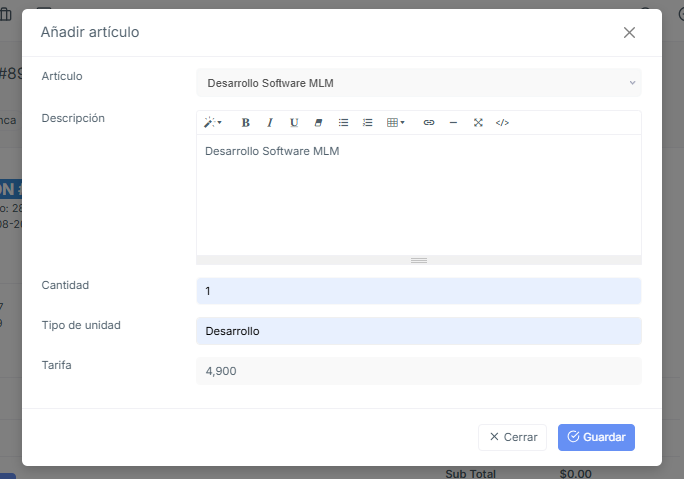
Artículo: Selecciona o escribe el nombre del servicio (ej. "Desarrollo Software MLM")
Descripción: utiliza el cuadro de texto inferior para detallar qué incluye la cotizacion.
Cantidad y Tipo de unidad: Indica cuántos ítems estás cotizando y la medida (ej. Cantidad: 1, Tipo de unidad: Desarrollo).
Tarifa: Ingresa el precio unitario de este servicio (ej. 4,900).
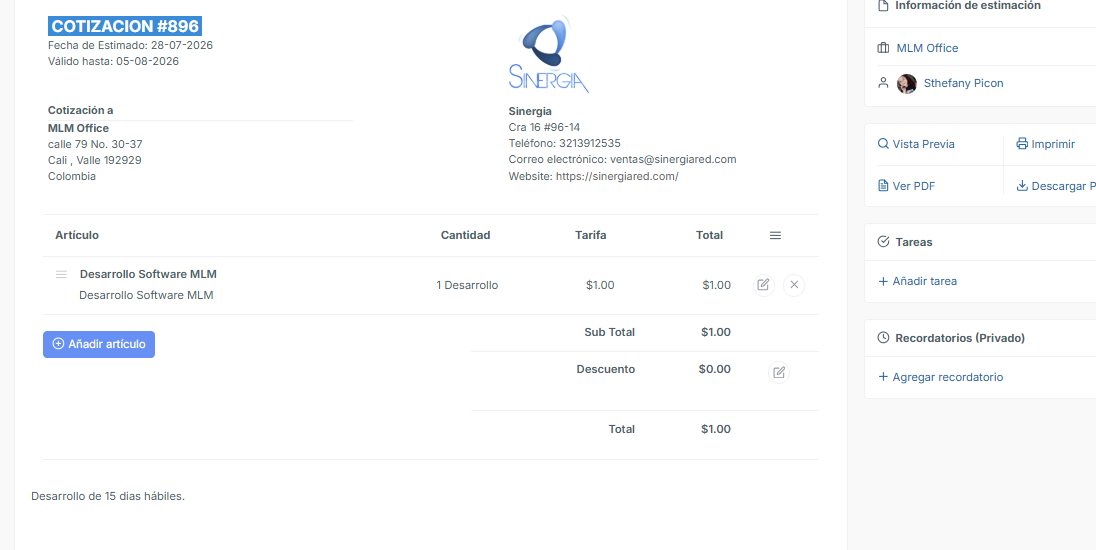
Presiona Guardar. El artículo se agregará a tu tabla principal y el sistema calculará automáticamente el Sub Total. (Si te equivocas, puedes usar el icono de lápiz para editarlo o la "X" para borrarlo).
4. Aplicar Descuentos (Opcional)
Si deseas otorgarle un beneficio a tu cliente, el sistema te permite aplicar descuentos fácilmente:
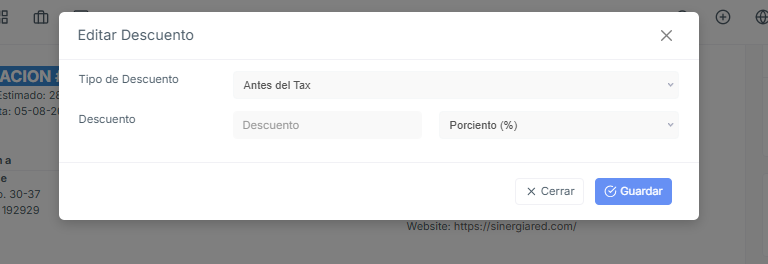
En la parte inferior derecha, debajo del Sub Total, verás el renglón "Descuento" con un icono de lápiz. Haz clic en él.
En la ventana "Editar Descuento", selecciona el Tipo de Descuento (por ejemplo, Antes del Tax, para que se aplique antes de calcular los impuestos y Después del Tax, para que se aplique después de calcular los impuestos).
Ingresa el valor del descuento y usa el menú desplegable para definir si es un monto fijo o un Porciento (%).
Haz clic en Guardar y el "Total" de tu cotización se actualizará de inmediato.