Categorías
* Panel de Gestión de Notas (Privado)
Esta sección permite a los usuarios administrar sus notas personales. La interfaz está dividida en cuatro áreas principales de navegación y uso:
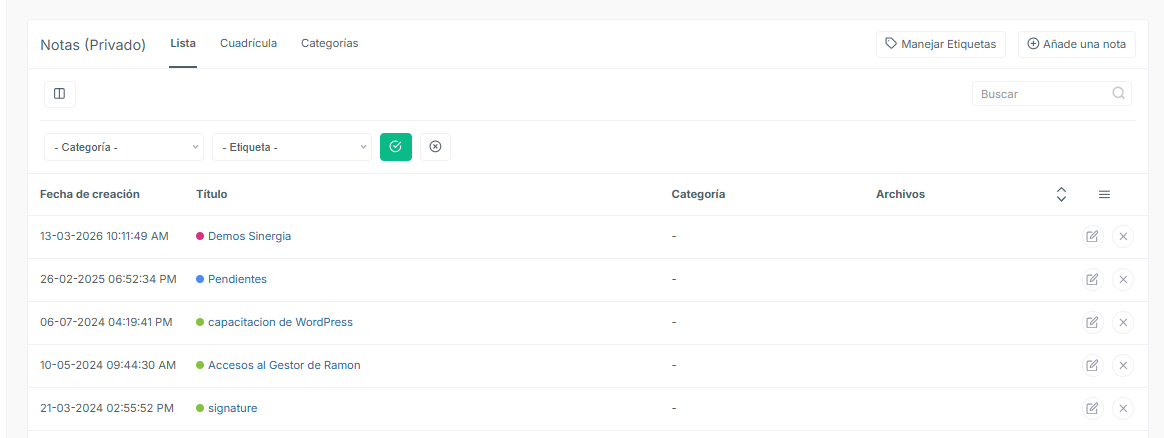
1. Menú de Vistas (Parte superior izquierda)
Lista: Muestra las notas organizadas en formato de tabla (esta es la vista que se muestra activa en la captura).
Cuadrícula: Cambia la visualización de las notas a un formato de tarjetas o bloques.
Categorías: Organiza y agrupa visualmente las notas según la categoría a la que pertenecen.
2. Botones de Acción Principal (Parte superior derecha)
Manejar Etiquetas: Botón acompañado de un ícono de etiqueta. Permite al usuario administrar (crear, editar o eliminar) las etiquetas que se pueden asignar a las notas para una mejor organización.
Añade una nota: Botón con un ícono de suma (+). Es el acceso directo principal para redactar y guardar una nueva nota privada.
3. Herramientas de Búsqueda y Filtrado (Sección central)
Ícono de diseño (Izquierda): Un botón cuadrado dividido que suele utilizarse para mostrar u ocultar paneles laterales o ajustar el ancho de la vista.
Barra de Búsqueda ("Buscar"): Campo de texto ubicado a la derecha, con un ícono de lupa, diseñado para encontrar notas específicas ingresando palabras clave.
Filtros Avanzados:
Desplegable "- Categoría -": Permite filtrar los resultados para ver únicamente las notas asociadas a una categoría específica.
Desplegable "- Etiqueta -": Permite filtrar los resultados para mostrar solo las notas que contengan una etiqueta en particular.
Controles de Filtro:
Botón verde (Check): Aplica los filtros seleccionados en los desplegables.
Botón blanco (X): Limpia todos los filtros activos para volver a mostrar la lista completa de notas.
4. Encabezados de la Tabla (Parte inferior) Muestra cómo se organiza la información de las notas en la vista de "Lista". Las columnas visibles son:
Fecha de creación: Indica cuándo se redactó la nota.
Título: Muestra el nombre principal de la nota.
Categoría: Indica la clasificación asignada a la nota.
Archivos: Muestra si la nota contiene documentos adjuntos.
Ícono de menú (Extremo derecho): Un ícono de lista que generalmente permite al usuario personalizar qué columnas desea visualizar u ocultar en su tabla.
Añadir una Nota
Al hacer clic en la opción para crear una nota, se abrirá una ventana emergente que te permitirá registrar apuntes, recordatorios o información importante de forma rápida y organizada.
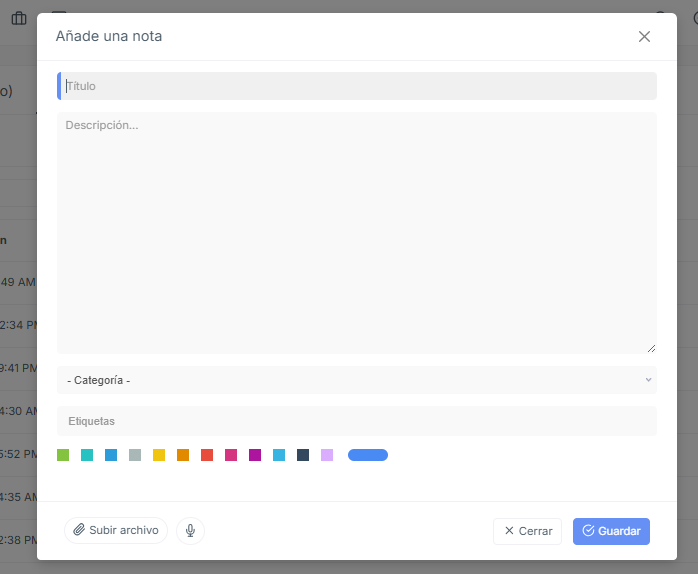
A continuación, te explicamos para qué sirve cada campo de este formulario:
Título: Escribe un nombre breve y claro para identificar rápidamente el asunto central de tu apunte.
Descripción: En este cuadro de texto amplio puedes redactar todos los detalles, contexto o la información completa que necesitas guardar.
Categoría: Utiliza este menú desplegable para clasificar la nota dentro de un grupo específico, lo que te ayudará a mantener tu panel ordenado.
Etiquetas: Agrega palabras clave (tags) para que el buscador del sistema pueda encontrar esta nota fácilmente en el futuro.
Selector de color (Cuadros inferiores): ¡Una excelente herramienta visual! Haz clic en cualquiera de los colores disponibles para asignarle un tono a tu nota. Esto es ideal para categorizar visualmente tus apuntes por prioridad (ej. rojo para urgente) o por temática.
Herramientas multimedia y Guardado: En la esquina inferior izquierda, el formulario te ofrece opciones para enriquecer tu apunte:
Subir archivo (Icono de clip): Haz clic aquí si necesitas adjuntar un documento de respaldo, un PDF o una imagen relacionada con tu nota.
Icono de micrófono: Utilízalo si la plataforma te permite registrar apuntes mediante notas de voz.
Una vez que hayas verificado tu información, simplemente haz clic en el botón azul "Guardar" (esquina inferior derecha) para que la nota quede registrada en tu sistema. Si deseas cancelar, presiona el botón "Cerrar" o la "X" superior.