Categorías
* Modulo de Equipo
El módulo "Equipo" centraliza la administración del personal, el control de asistencia y la comunicación interna. A continuación, se detalla la estructura de sus pantallas principales:
Miembros: Para la gestión del directorio de usuarios.
Tarjeta de Horas: Para el seguimiento y registro del tiempo de trabajo.
Ausencia: Para administrar solicitudes de permisos o vacaciones. ¿Cómo solicito una Ausencia?
Anuncios: Para la emisión de comunicados a todo el equipo.
Ayuda: Acceso a recursos de soporte.
1. Panel de "Miembros"
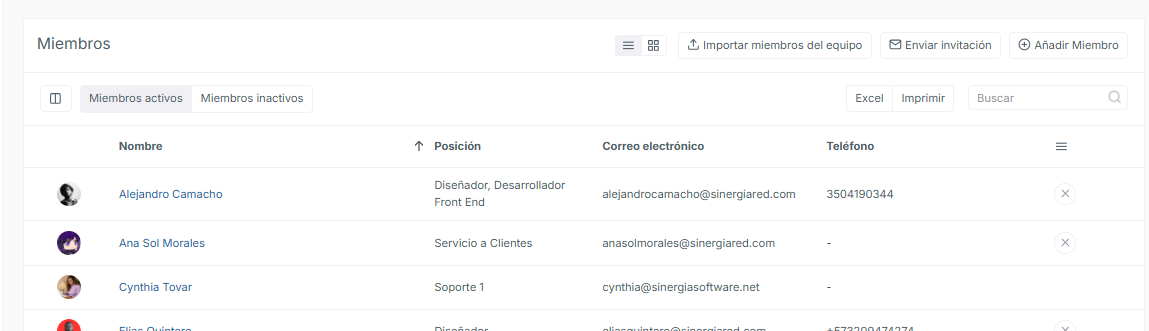
Esta pantalla permite visualizar y administrar a todos los colaboradores con acceso al sistema. La interfaz se compone de:
Controles de Visualización: Dos íconos en la parte superior que permiten alternar la vista entre una lista de filas o una cuadrícula de tarjetas.
Acciones de Registro (Superior Derecha):
Importar miembros del equipo: Botón para cargar múltiples usuarios a la vez de forma masiva.
Enviar invitación: Botón para invitar a nuevos colaboradores a unirse mediante correo electrónico.
Añadir Miembro: Botón con ícono de suma para registrar manualmente a un nuevo usuario.
Filtros de Estado: Pestañas que permiten al administrador filtrar la vista para mostrar únicamente a los "Miembros activos" o a los "Miembros inactivos".
Herramientas de Búsqueda y Exportación: Incluye botones rápidos para exportar el directorio a "Excel" o "Imprimir", seguidos de una barra de "Buscar" para localizar usuarios por nombre.
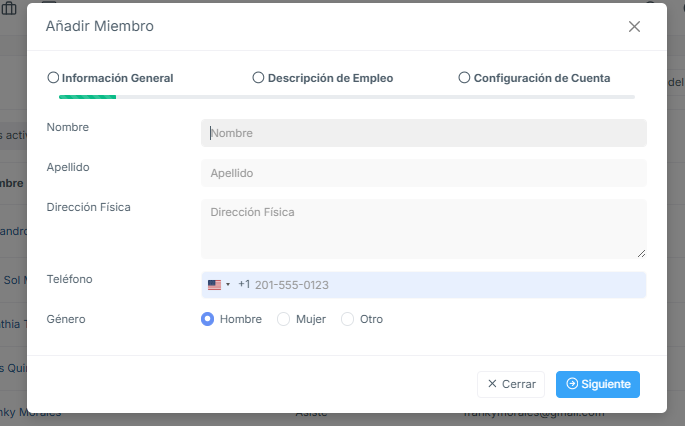
Como Añadir a un Miembro:
Ubica el botón de 'Añadir Miembro' seguidamente visualizaras los datos que debes llenar con la información del colaborador para completar la creación de su perfil.
2. Panel de "Tarjeta de Horas"
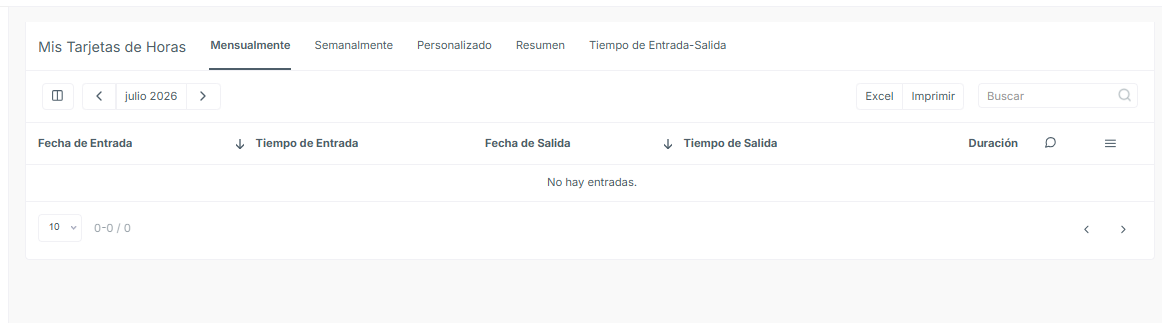
Esta vista está diseñada para la auditoría y control de los horarios de trabajo del equipo. Sus elementos principales son:
Pestañas de Reporte Superior: Navegación para visualizar los datos en diferentes formatos: "Diariamente" (vista activa), "Personalizado", "Resumen", "Resumen Detallado", "Tiempo de Entrada de Miembros" y "Tiempo de Entrada-Salida".
Botón de Acción: La opción "Añadir tiempo manualmente" permite registrar horas fuera del flujo automatizado.
Controles de Filtrado de Tabla:
Menú Desplegable de Miembro: Permite aislar los registros de tiempo de un colaborador en específico ("- Miembro -").
Selector de Fecha: Un control con flechas direccionales y un botón central de "Hoy" para navegar entre los días registrados.
Herramientas Auxiliares: Botones para exportar la tabla a "Excel", "Imprimir" los registros y una barra de "Buscar".
Estructura de la Tabla: Los registros se organizan jerárquicamente en las siguientes columnas: "Miembro", "Fecha de Entrada", "Tiempo de Entrada", "Fecha de Salida", "Tiempo de Salida", "Duración", una columna para comentarios (ícono de globo de texto) y una columna de acciones adicionales (ícono de menú de hamburguesa).
3. Anuncios
Este módulo te permite crear y publicar comunicados, noticias o avisos importantes tanto para tu equipo de trabajo como para tus clientes. Al ingresar a la sección de Anuncios, verás una lista con todos los comunicados que han sido publicados.
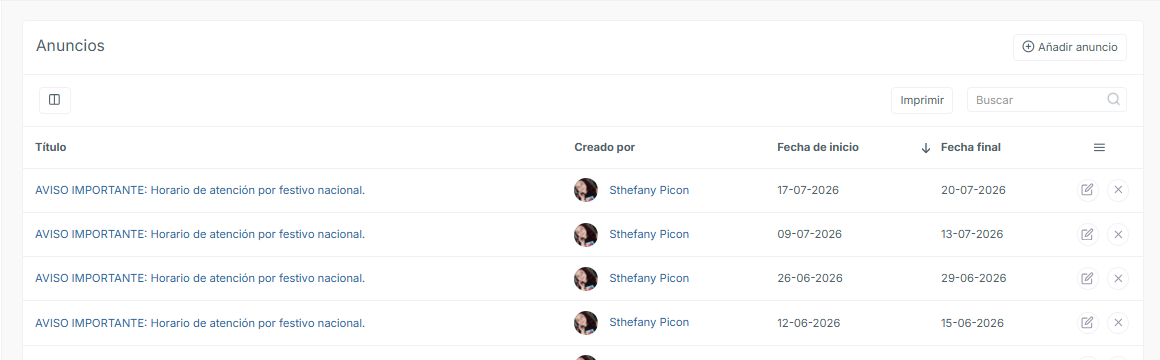
Visualización de la información: En la tabla principal verás un resumen de cada aviso, incluyendo quién lo creó y su periodo de vigencia (Fecha de inicio y Fecha final).
Leer un anuncio completo: Para ver toda la información y el mensaje detallado de un comunicado, simplemente debes hacer clic sobre su Título (letras azules, por ejemplo: "AVISO IMPORTANTE: Horario de atención..."). Esto te redirigirá a la vista completa del mensaje.
Acciones: Del lado derecho de cada fila, cuentas con íconos para editar (lápiz) o eliminar (X) el anuncio, siempre y cuando tengas los permisos necesarios.
¿Como Crear Un Anuncio?
Si necesitas publicar un nuevo comunicado, dirígete a la esquina superior derecha del panel principal y haz clic en el botón "+ Añadir anuncio". Se abrirá un formulario donde deberás completar lo siguiente:
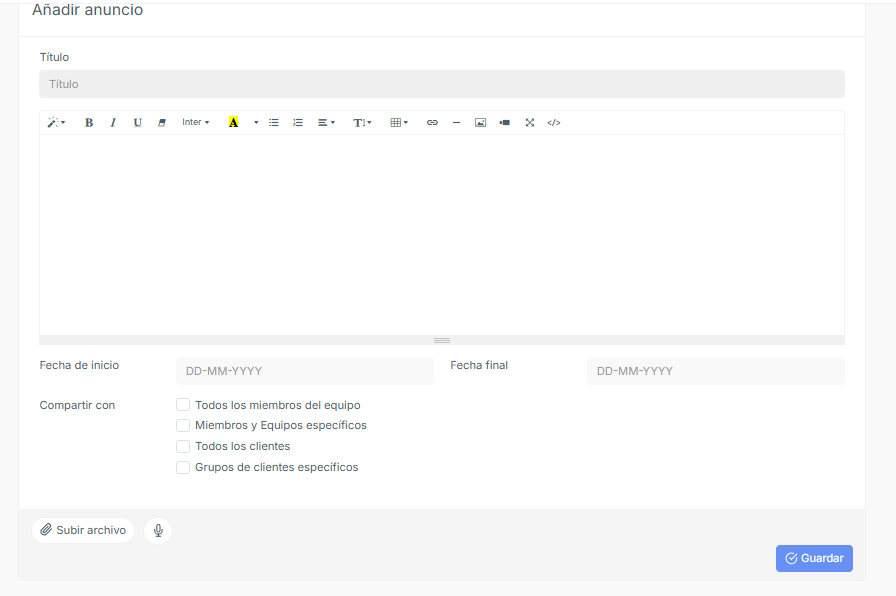
Título: Escribe un encabezado claro y llamativo que resuma el motivo del comunicado.
Cuerpo del mensaje (Editor de texto): Utiliza el cuadro en blanco grande para redactar toda la información de tu anuncio. Cuentas con una barra de herramientas en la parte superior para aplicar formato al texto (negritas, cursivas, listas, colores, e incluso insertar enlaces o imágenes).
Fecha de inicio y Fecha final: Define el rango de tiempo en el que este anuncio estará visible para los usuarios (formato DD-MM-YYYY).
Compartir con (Visibilidad): Esta es la sección más importante, ya que define quién podrá ver el anuncio. Puedes marcar una o varias casillas según tus necesidades:
Todos los miembros del equipo: Visible para todo el personal interno.
Miembros y Equipos específicos: Te permitirá seleccionar a trabajadores o departamentos en particular.
Todos los clientes: Visible en el portal de todos tus clientes registrados.
Grupos de clientes específicos: Para enviar el comunicado solo a un segmento de tu cartera de clientes.
En la esquina inferior izquierda, puedes utilizar el botón "Subir archivo" (ícono de clip) si necesitas adjuntar un documento (como un PDF o una imagen) que complemente tu aviso. También cuentas con el ícono de micrófono para notas de voz.
Una vez que hayas revisado tu mensaje y configurado quién puede verlo, haz clic en el botón azul "Guardar". Tu anuncio será publicado inmediatamente o en la fecha de inicio que hayas programado.