Categorías
* Módulo de Tickets: Gestión de Soporte y Atención al Cliente
Este módulo centraliza todas las consultas, requerimientos o incidencias reportadas por tus clientes, permitiéndote llevar un control ordenado de la atención brindada.
1. Panel Principal de Tickets
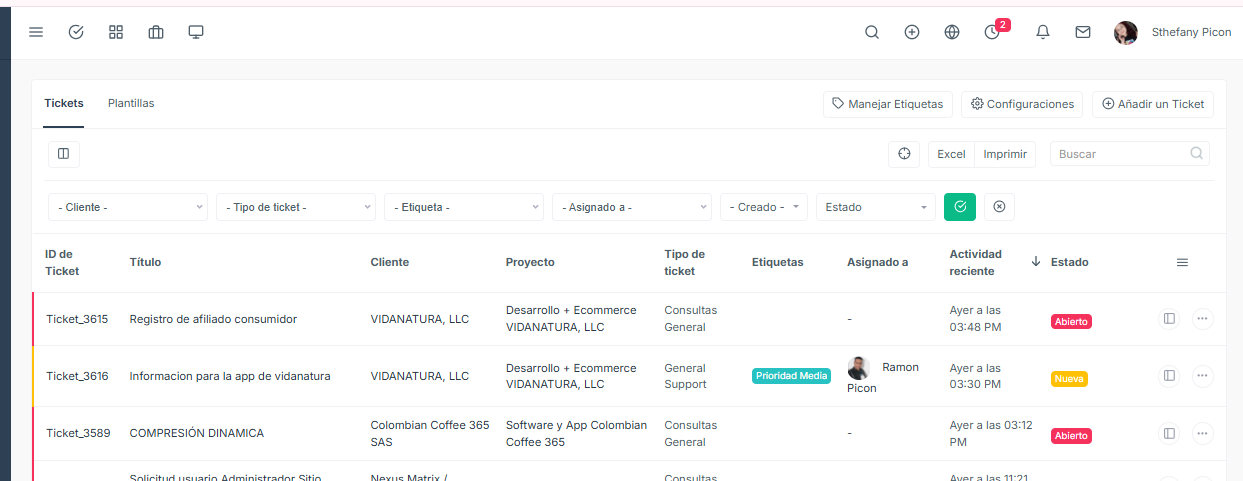
Al ingresar a la sección de Tickets, visualizarás una tabla con el listado completo de las solicitudes.
Barra de Filtros: En la parte superior de la tabla, cuentas con menús desplegables para filtrar la información por: Cliente, Tipo de ticket, Etiqueta, Asignado a, Creado y Estado.
Información de la Tabla: Cada fila representa un ticket e incluye columnas clave como: ID de Ticket, Título, Cliente, Proyecto, Tipo de ticket, Etiquetas, Asignado a, Actividad reciente y Estado (por ejemplo: Abierto, Nuevo, Cliente respondió, Cerrado).
Acciones Rápidas: Al final de cada fila, encontrarás un ícono de tres puntos. Al hacer clic allí, se desplegará un menú que te permite: Editar el ticket, Marcar Cerrado o Asignármela (para tomar propiedad del caso).
2. Cómo Añadir un Nuevo Ticket
Si necesitas registrar una incidencia manualmente, dirígete a la esquina superior derecha del panel principal y haz clic en "+ Añadir un Ticket". Se abrirá un formulario donde deberás completar:
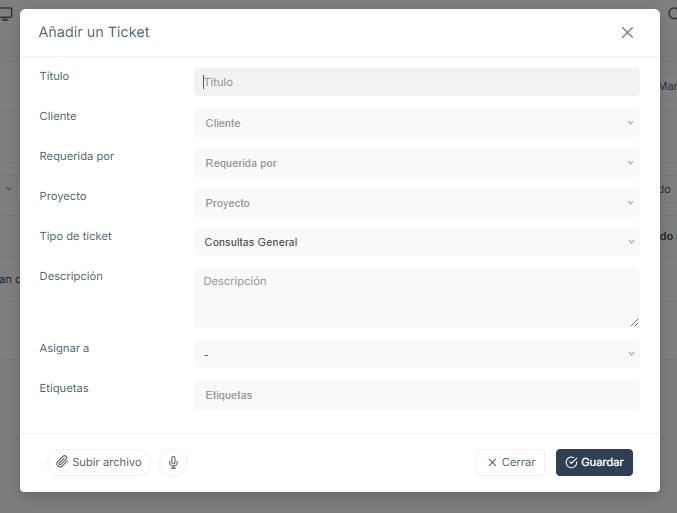
Título: Escribe un asunto breve que describa la solicitud.
Cliente y Requerida por: Selecciona el cliente y la persona específica que hace la solicitud.
Proyecto: Vincula el ticket a un proyecto existente si es necesario.
Tipo de ticket: Clasifica la consulta (ej. Consultas General).
Descripción: Detalla el problema o requerimiento en este cuadro de texto.
Asignar a y Etiquetas: Designa a un responsable de tu equipo y añade etiquetas para categorizarlo.
Adjuntos y Guardado: Puedes usar el ícono de clip ("Subir archivo") o el micrófono antes de presionar el botón "Guardar".
3. Gestión y Respuesta Interna de un Ticket
Para atender una solicitud, haz clic sobre el ticket en el panel principal. Esto abrirá la vista de gestión detallada:
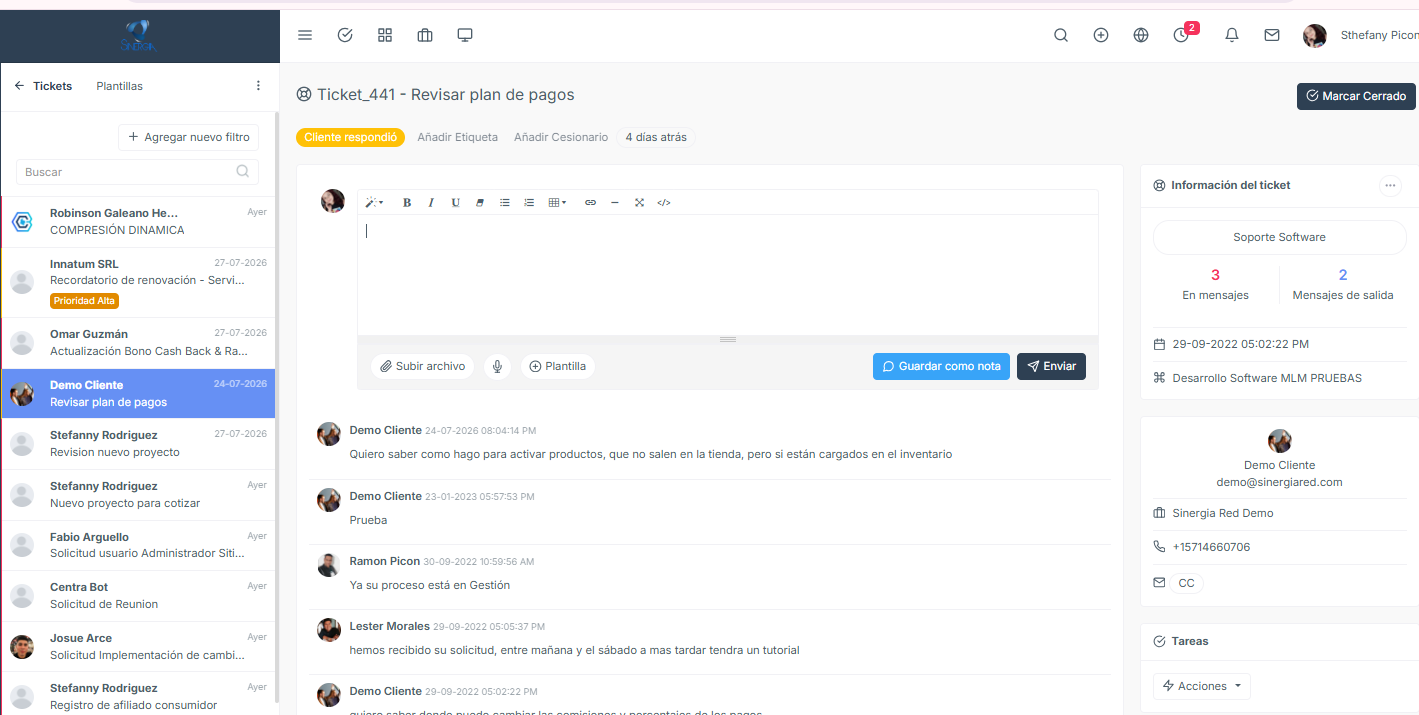
Navegación: En el panel izquierdo, mantendrás visible la lista de otros tickets para cambiar rápidamente entre ellos.
Historial y Respuestas: En el centro, verás el historial de la conversación. Cuentas con un editor de texto para redactar tu respuesta, el cual incluye herramientas como "Subir archivo", ícono de micrófono, y el uso de una "Plantilla".
Envío: Una vez redactado tu mensaje, puedes elegir entre "Guardar como nota" (solo visible internamente) o hacer clic en "Enviar" para responderle al cliente.
Información y Cierre: En el panel derecho, tendrás un resumen de la información del ticket, tareas asociadas y acciones. Cuando el caso esté resuelto, utiliza el botón superior derecho "Marcar Cerrado".
4. Configuraciones Adicionales
En la parte superior del panel principal, junto al botón de añadir ticket, tienes dos herramientas administrativas importantes:
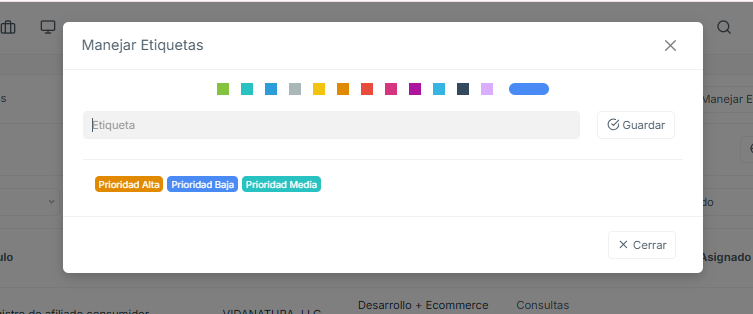
Manejar Etiquetas: Te permite crear nuevas categorías visuales. Al abrirlo, podrás escribir el nombre de la etiqueta y asignarle un color de la paleta superior (ideal para marcar niveles como Prioridad Alta, Prioridad Media, Prioridad Baja).
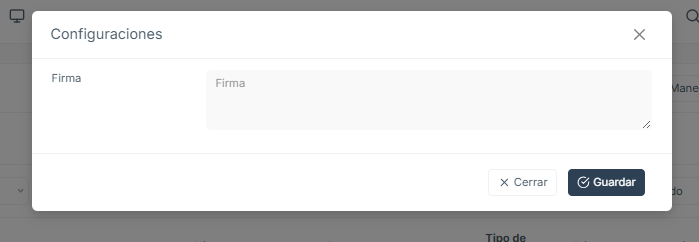
Configuraciones: Al hacer clic aquí, se abrirá una ventana donde podrás establecer una "Firma" predeterminada en el cuadro de texto, la cual se adjuntará a tus respuestas.