Categorías
* Módulo de Gastos: Registro y Control Administrativo
Este módulo está diseñado para que el área administrativa reporte, organice y centralice todos los egresos de la empresa (pagos de servicios, nómina, compras de insumos, viáticos, etc.).
1. Panel Principal de Gastos
Al ingresar a la sección de Gastos, te encontrarás con el panel de control principal donde podrás visualizar el historial de los egresos registrados.
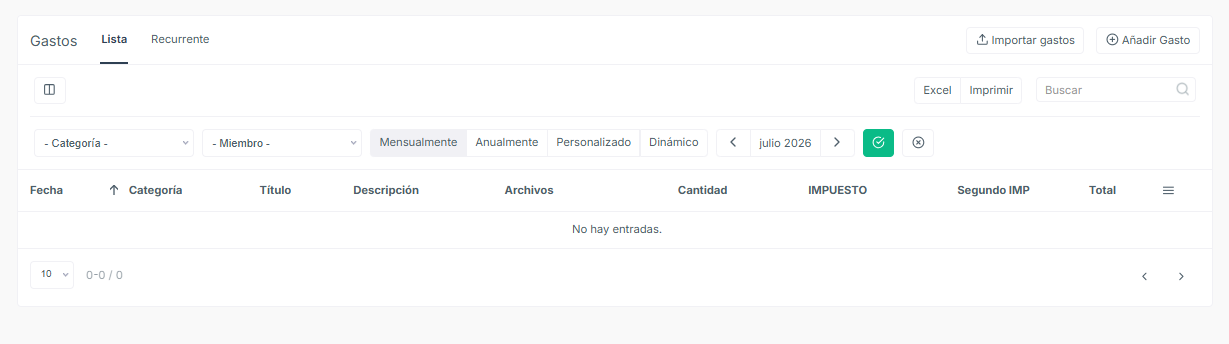
Vistas Principales: En la parte superior izquierda, puedes alternar entre la pestaña Lista (el historial general) y Recurrente (gastos fijos programados).
Barra de Filtros: Utiliza los menús desplegables para filtrar el historial por Categoría (ej. Arriendos, Servicios) o por el Miembro del equipo que registró el gasto. También cuentas con filtros de tiempo (Mensualmente, Anualmente, Personalizado) para ver los gastos de un periodo exacto. Recuerda presionar el botón verde (✓) para aplicar los filtros.
Herramientas de Exportación: En la esquina superior derecha tienes botones para descargar el reporte en Excel, Imprimirlo, o incluso Importar gastos masivamente si los tienes en una hoja de cálculo.
Tabla de Registros: Te muestra el resumen de cada movimiento: Fecha, Categoría, Título, Descripción, Archivos adjuntos, Cantidad (Monto base), Impuestos aplicados y el Total pagado.
2. Cómo Añadir un Nuevo Gasto
Para registrar un nuevo egreso operativo o administrativo, haz clic en el botón superior derecho "+ Añadir Gasto". Se abrirá un formulario que debes completar con el mayor detalle posible:
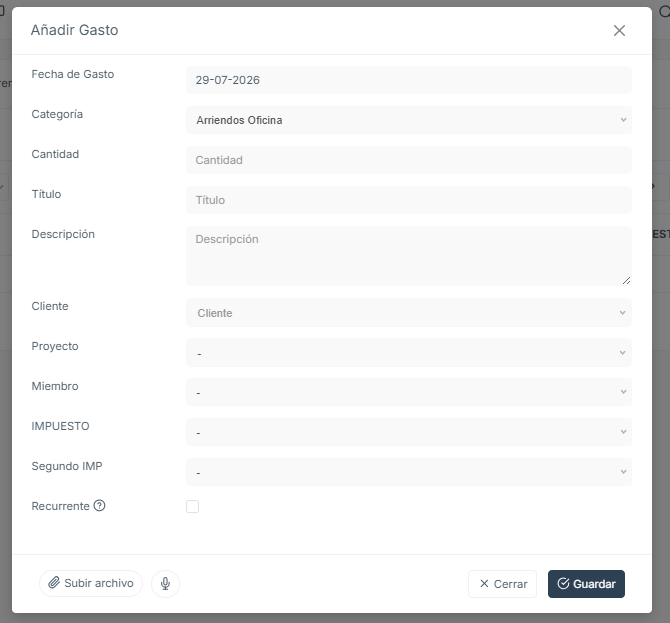
Fecha de Gasto: Indica el día exacto en que se realizó el pago (por defecto mostrará la fecha actual).
Categoría: Selecciona el rubro al que pertenece este gasto (ej. Arriendos Oficina, Papelería, Servicios Públicos). Esto es vital para los reportes financieros.
Cantidad: Ingresa el monto base del gasto (sin impuestos, si aplica desglosarlos).
Título y Descripción: Escribe un nombre corto para identificar el pago y usa el cuadro de descripción para detallar el motivo del gasto.
Vincular a (Opcional): Si el gasto está relacionado directamente con un Cliente, un Proyecto en específico o fue realizado por un Miembro del equipo (ej. viáticos), puedes seleccionarlos en sus respectivos menús.
Impuestos: Si la factura del gasto incluye impuestos que deban registrarse por separado (ej. IVA), selecciónalos en IMPUESTO o Segundo IMP.
Recurrente: Marca esta casilla si este es un pago fijo que la empresa realiza periódicamente (ej. el pago mensual de internet). El sistema te pedirá configurar cada cuánto tiempo debe generarse automáticamente.
Subir archivo (Ícono de clip): Antes de guardar, haz clic aquí para adjuntar la factura, recibo o comprobante de transferencia que avale este gasto. Esto facilitará las auditorías y cierres contables.
Guardar: Una vez confirmada toda la información y adjuntado el soporte, presiona el botón oscuro "Guardar". El gasto se sumará automáticamente a los egresos de la empresa.