Categorías
* Módulo de Contratos
Este módulo te permite generar, personalizar y administrar todos los contratos vinculados a tus clientes o prospectos, manteniendo un control exacto de las vigencias y los servicios acordados.
1. Panel Principal de Contratos
Al ingresar a la sección de Contratos, encontrarás un panel general para gestionar todos tus documentos:
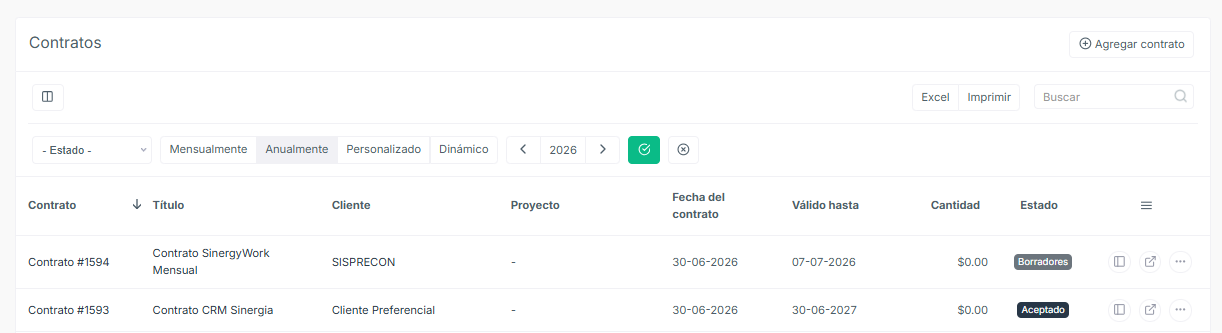
Barra de Herramientas: En la parte superior puedes filtrar los contratos por su Estado o por periodos de tiempo, como Mensualmente o Anualmente. Además, cuentas con una barra de búsqueda y opciones para exportar tu lista a Excel o Imprimirla.
Tabla de Registros: Aquí visualizarás el listado de documentos con información clave como el Título, Cliente, Proyecto, Fecha del contrato, Válido hasta, Cantidad y Estado (por ejemplo, "Borradores" o "Aceptado").
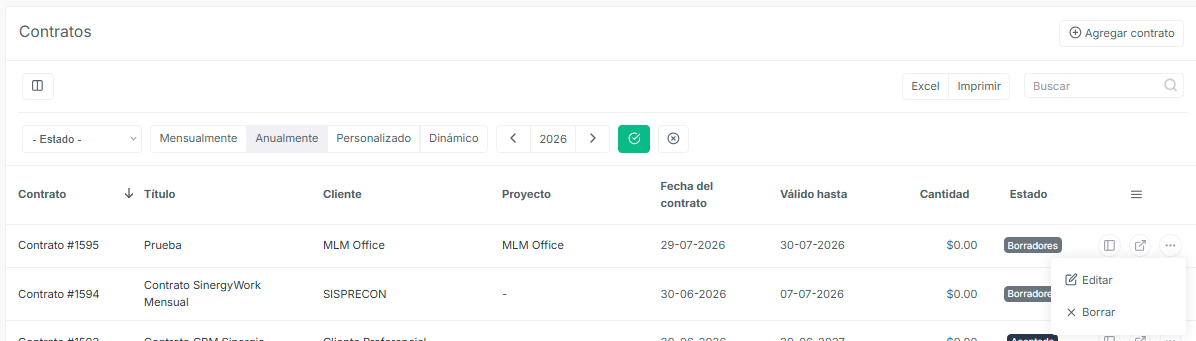
Acciones: Al final de cada fila, haciendo clic en el ícono de los tres puntos, se desplegará un menú que te permite Editar o Borrar un contrato específico.
2. Configuración Inicial (Agregar un Contrato)
Para crear un nuevo acuerdo, haz clic en el botón "+ Agregar contrato" ubicado en la esquina superior derecha. Se abrirá un formulario base que debes completar:
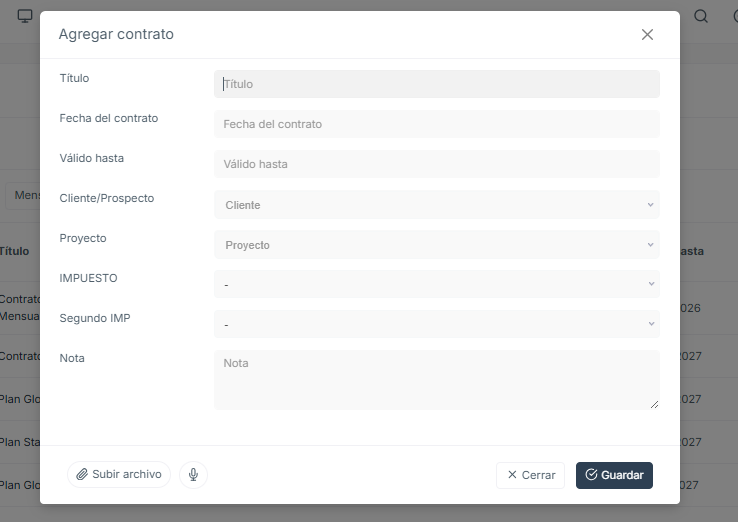
Datos Principales: Ingresa el Título del documento, la Fecha del contrato de emisión y la fecha límite en el campo Válido hasta.
Vinculación: Selecciona a qué Cliente/Prospecto y Proyecto (si aplica) estará asociado este acuerdo.
Campos Adicionales: Tienes opciones para incluir impuestos (IMPUESTO, Segundo IMP) y un cuadro de Nota para aclaraciones internas.
Soportes: Puedes usar el botón "Subir archivo" (ícono de clip) o el micrófono antes de presionar el botón azul "Guardar".
3. Estructura y Redacción del Contrato
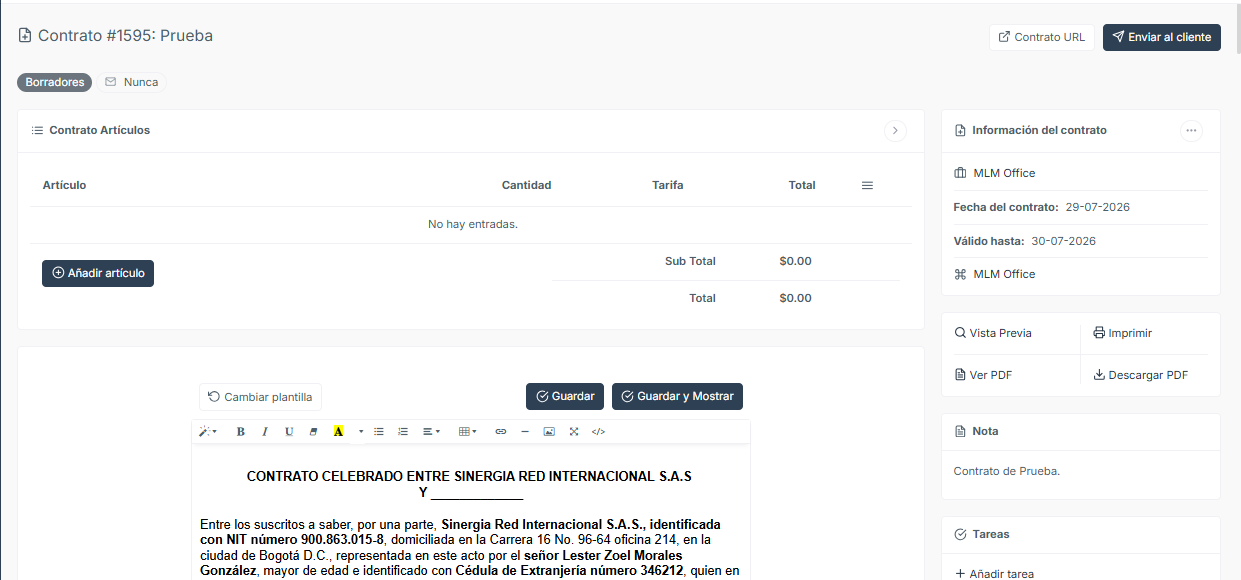
Una vez guardados los datos iniciales, accederás a la vista detallada del contrato (ej. "Contrato #1595: Prueba"). Esta vista se divide en varias herramientas importantes:
A. Añadir Artículos (Servicios a cobrar)
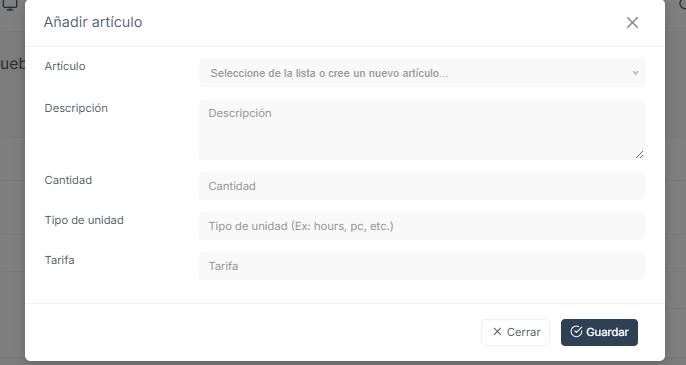
En la sección "Contrato Artículos", haz clic en el botón azul "+ Añadir artículo".
Se abrirá una ventana donde podrás seleccionar o crear un nuevo Artículo, agregar su Descripción, Cantidad, Tipo de unidad y la Tarifa.
Al presionar "Guardar", el sistema calculará automáticamente el subtotal y total en la tabla principal.
B. Editor de Texto y Plantillas Legales
En la parte inferior encontrarás un editor de texto enriquecido donde se redacta el cuerpo legal del documento (cláusulas, datos de las partes, etc.).
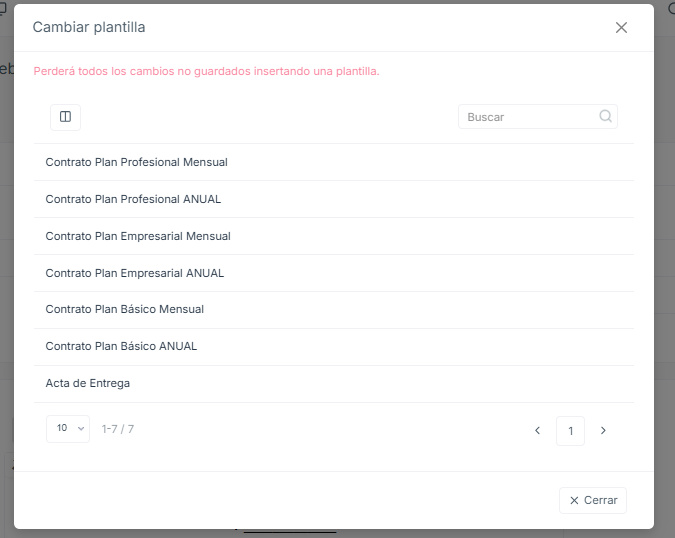
Uso de Plantillas: Para ahorrar tiempo, puedes hacer clic en el botón "Cambiar plantilla".
Esto abrirá una lista con documentos predefinidos (como Contrato Plan Profesional Mensual, Acta de Entrega, etc.). Nota importante: El sistema te advertirá que perderás todos los cambios no guardados insertando una plantilla, así que asegúrate de elegir la correcta antes de hacer modificaciones manuales.
Utiliza los botones oscuros "Guardar" o "Guardar y Mostrar" para conservar los avances en tu redacción.
4. Panel de Exportación y Envío
En el lado derecho de la pantalla, tendrás un panel lateral con herramientas para la gestión final del documento:
Información y Resumen: Verás un resumen con los datos del cliente, fechas de vigencia, notas internas y tareas vinculadas al contrato.
Exportación: Tienes opciones rápidas para generar una Vista Previa, Imprimir, Ver PDF o Descargar PDF.
Envío al Cliente: Una vez que el contrato esté listo en su versión final, puedes usar el botón superior para copiar la "Contrato URL" o enviarlo directamente por correo haciendo clic en el botón azul "Enviar al cliente".