Categorías
* Módulo de Propuestas
Este módulo está diseñado para que generes presentaciones de ventas formales, cotices servicios y lleves un seguimiento exacto de cuándo tus prospectos revisan la información que les envías.
1. Panel Principal de Propuestas
Al ingresar a la sección de Propuestas, visualizarás tu panel de control con el registro de todas las ofertas emitidas:
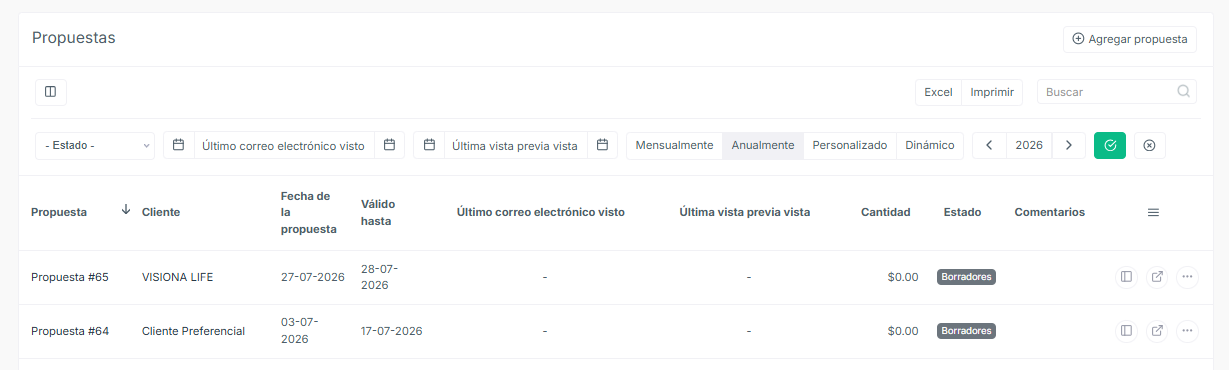
Barra de Filtros: En la parte superior, puedes segmentar tu lista por Estado (ej. Borrador, Enviado, Aceptado) o por periodos de tiempo (Mensualmente, Anualmente).
Seguimiento de Lectura (¡Función Clave!): Este panel incluye filtros y columnas muy especiales para ventas: "Último correo electrónico visto" y "Última vista previa vista". El sistema te indicará automáticamente en estas columnas la fecha exacta en la que tu cliente abrió el correo o vio la propuesta, dándote el momento ideal para hacer seguimiento.
Acciones Básicas: Cuentas con botones para exportar a Excel, Imprimir y un buscador rápido. Al final de cada fila, el ícono de los tres puntos te permite gestionar o editar la propuesta.
2. Configuración Inicial (Agregar Propuesta)
Para generar una nueva oferta, dirígete a la esquina superior derecha y haz clic en el botón "+ Agregar propuesta". Completa el formulario base:
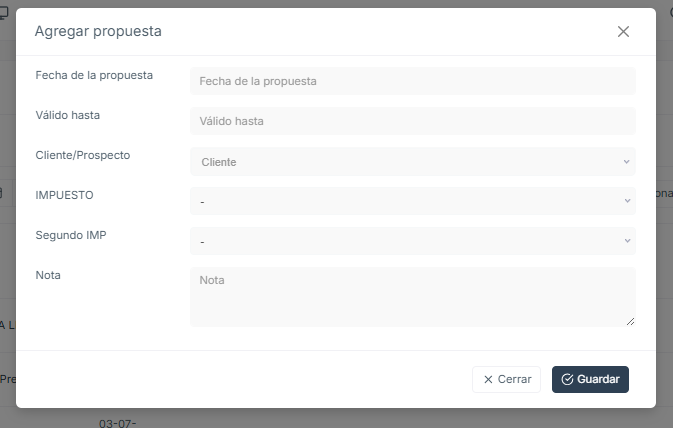
Fechas: Define la Fecha de la propuesta (emisión) y su fecha de vencimiento en Válido hasta (para proteger tus precios y generar urgencia).
Cliente/Prospecto: Despliega el menú para seleccionar a la persona o empresa a la que va dirigida la oferta.
Impuestos y Notas: Aplica un IMPUESTO (o Segundo IMP) si es necesario de forma global, y utiliza el campo Nota para comentarios o condiciones internas.
Haz clic en el botón azul "Guardar" para pasar a la fase de diseño.
3. Estructura y Diseño de la Propuesta
Al guardar, entrarás a la vista detallada de la propuesta (ej. "Propuesta #64"). Aquí es donde construyes la oferta:
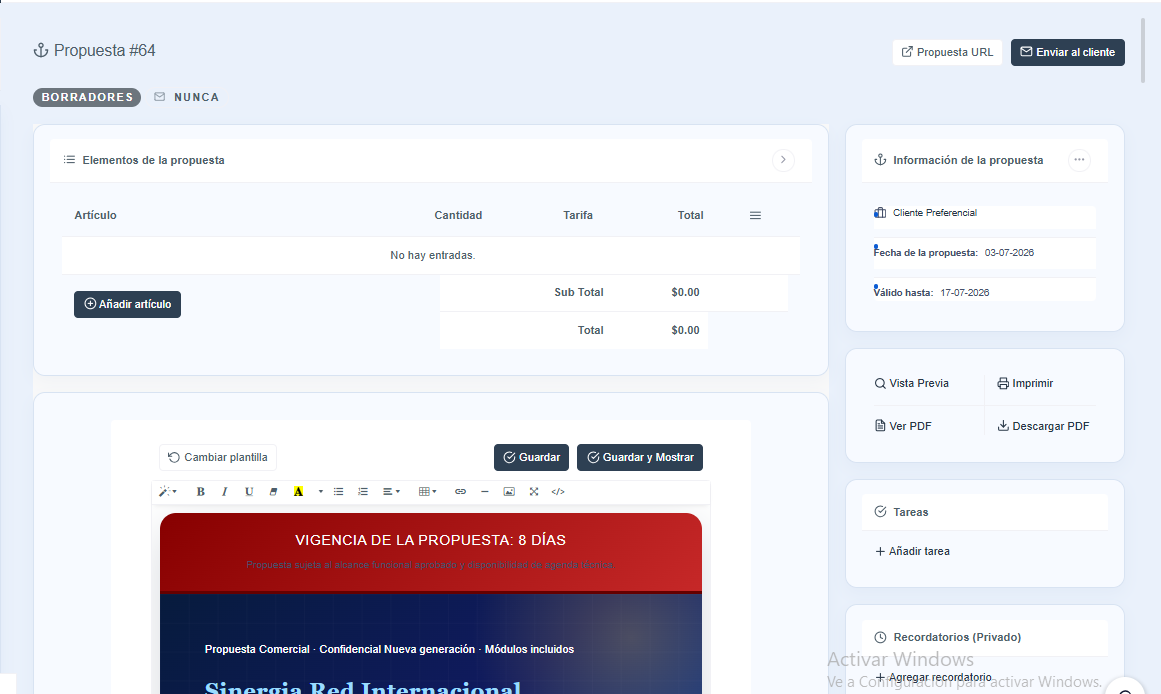
A. Elementos de la propuesta (Cotizador)
En el primer bloque, haz clic en "+ Añadir artículo" para desglosar los productos o servicios que estás ofreciendo.
Al igual que en las cotizaciones o facturas, ingresas la cantidad y tarifa. El sistema calculará el Sub Total y Total automáticamente.
B. Editor Visual y Plantillas
En la parte inferior, tienes un lienzo en blanco con un editor de texto avanzado. Aquí puedes redactar la presentación de tu empresa, los beneficios, insertar imágenes e incrustar tablas.
Ahorro de tiempo: Usa el botón "Cambiar plantilla" para cargar un diseño comercial que ya tengas preconfigurado (Nota: cargar una plantilla reemplazará el texto que no hayas guardado).
Utiliza los botones oscuros "Guardar" o "Guardar y Mostrar" frecuentemente para no perder tus avances.
4. Panel de Exportación y Envío al Cliente
En la columna derecha de tu pantalla, tienes todas las herramientas para finalizar la gestión de tu propuesta:
Información y Herramientas Internas: Verás un resumen del cliente y fechas. Además, puedes Añadir tarea o Agregar recordatorio (Privado) para programar tus llamadas de seguimiento (follow-up).
Exportación y Previsualización: Tienes botones para generar una Vista Previa (cómo lo verá el cliente), Imprimir, Ver PDF o Descargar PDF.
Envío Oficial: Una vez que tu propuesta esté impecable, dirígete a la esquina superior derecha. Puedes copiar la "Propuesta URL" para enviarla por WhatsApp/Chat, o hacer clic en el botón azul "Enviar al cliente" para despacharla formalmente por correo electrónico desde el sistema.