Categorías
* Módulo de Equipo: Ausencias (Administrador)
Esta sección está diseñada para que los supervisores o administradores puedan recibir, evaluar y responder a las solicitudes de permisos, citas médicas o vacaciones enviadas por los miembros del equipo.
1. Panel de Gestión de Ausencias
Al ingresar al módulo de Ventas --> Ausencia con un perfil de administrador, tu pantalla principal estará enfocada en la revisión y control.
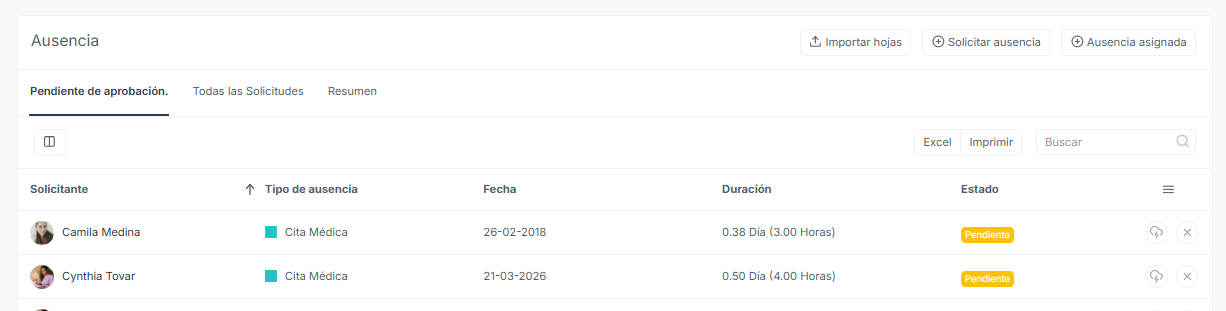
Pestañas de Navegación: En la parte superior izquierda, el panel se divide en tres vistas clave:
Pendiente de aprobación: Es tu bandeja de entrada principal. Aquí solo verás las solicitudes recientes que requieren una respuesta tuya.
Todas las Solicitudes: Un historial completo que incluye tanto los permisos aprobados, como los rechazados y pendientes.
Resumen: Te permite ver un reporte general de las ausencias del equipo.
Herramientas Superiores: Cuentas con botones para Importar hojas de cálculo, Solicitar ausencia (si necesitas registrar un permiso propio o a nombre de alguien más) y crear una Ausencia asignada de forma directa.
Tabla de Solicitudes: La tabla te muestra rápidamente quién es el Solicitante (con su foto y nombre), el Tipo de ausencia, Fecha, Duración exacta (en días u horas) y el Estado actual (ej. Pendiente en amarillo).
2. Revisar los Detalles de la Solicitud
Para evaluar una petición, debes hacer clic sobre la solicitud en la tabla. Esto abrirá una ventana emergente llamada "Detalles de la Solicitud", la cual te brindará todo el contexto necesario para tomar una decisión:
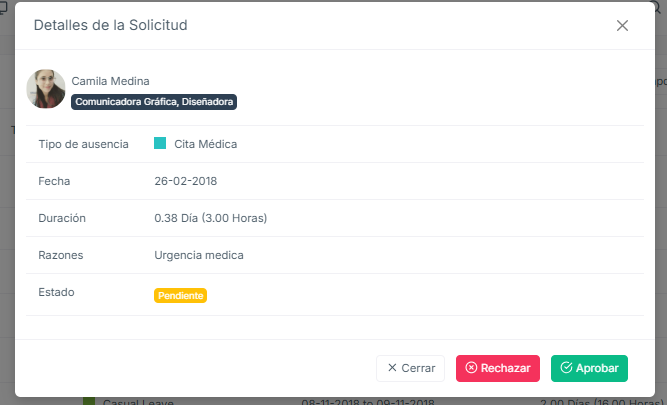
Perfil del empleado: En la parte superior verás la foto, nombre y el cargo que ocupa la persona en la empresa (ej. Comunicadora Gráfica, Diseñadora).
Datos del permiso: Se detalla el Tipo de ausencia, la Fecha y la Duración exacta.
Razones: Este es el campo más importante para la revisión, ya que aquí podrás leer la justificación exacta que escribió el empleado (ej. "Urgencia medica").
Estado: Te confirmará en qué estatus se encuentra actualmente el caso.
3. Tomar una Decisión: Aprobar o Rechazar
Una vez que hayas evaluado la información en la ventana de "Detalles de la Solicitud", dirígete a la esquina inferior derecha para emitir tu respuesta. Tienes dos opciones definitivas:
Botón Rojo "Rechazar": Haz clic aquí si el permiso no procede. El estado de la solicitud cambiará y el empleado será notificado.
Botón Verde "Aprobar": Haz clic aquí para autorizar la ausencia. El sistema registrará el permiso, actualizará el calendario y notificará al trabajador que su solicitud ha sido exitosa.
Si solo estabas revisando y aún no deseas tomar una decisión, puedes presionar el botón blanco "Cerrar" o la "X" superior para mantener la solicitud en estado Pendiente.