Categorías
* Configuración Administrativa: Módulo de Tareas
Esta sección te permite personalizar cómo se comportan las tareas dentro del sistema, configurar alertas automáticas y definir las etapas (estados) y niveles de urgencia (prioridades) con los que trabajará tu equipo.
1. Cómo acceder a esta configuración
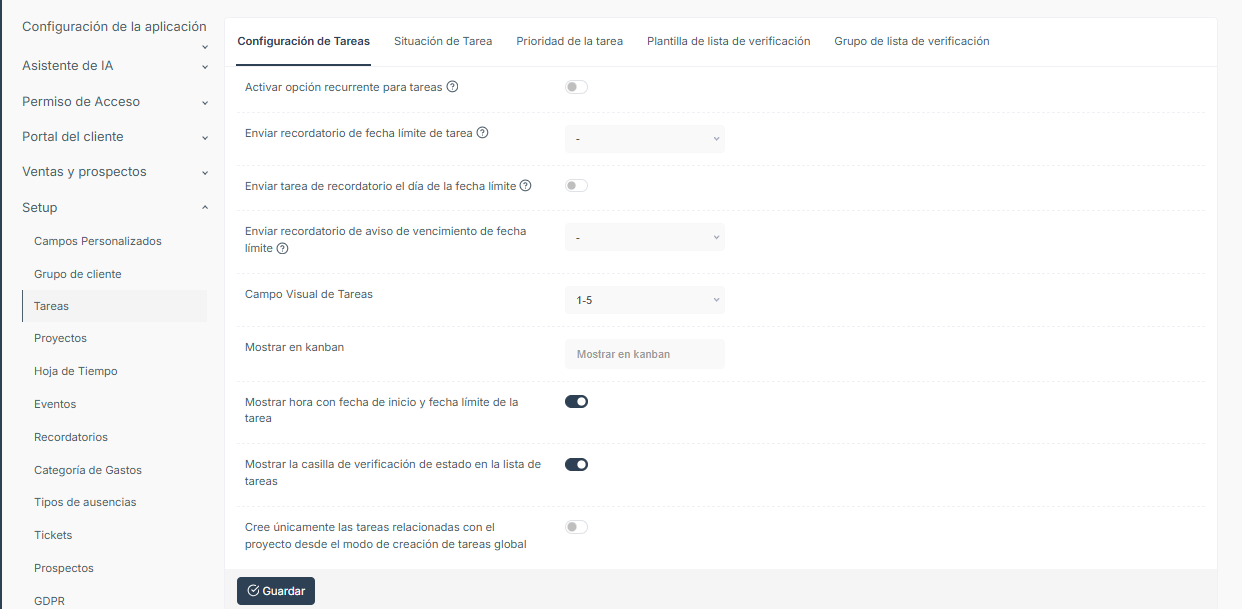
Dirígete al menú lateral izquierdo de tu plataforma, ingresa en el modulo de Configuración.
Despliega la sección Setup (Configuraciones) y haz clic en la opción Tareas.
2. Pestaña: Configuración de Tareas (Ajustes Generales)
Al ingresar, te encontrarás en la primera pestaña donde podrás activar o desactivar funciones generales del módulo mediante interruptores y menús desplegables:
Recordatorios automáticos: Puedes configurar el sistema para que envíe alertas al equipo cuando se acerque la fecha de entrega de una tarea (ej. Enviar recordatorio de fecha límite de tarea).
Visualización: Tienes interruptores para decidir qué detalles se ven a simple vista. Por ejemplo, puedes activar "Mostrar hora con fecha de inicio y fecha límite" o "Mostrar la casilla de verificación de estado" para hacer el seguimiento más interactivo.
Guardar: Recuerda que cualquier cambio que realices en esta pantalla debe confirmarse haciendo clic en el botón oscuro "Guardar" ubicado en la parte inferior.
3. Pestaña: Situación de Tarea (Estados)
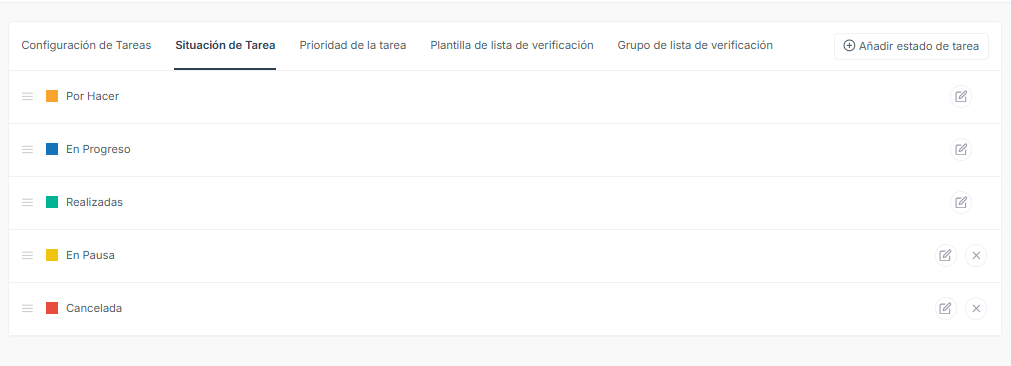
Si te desplazas a la segunda pestaña superior, entrarás a la configuración de los Estados o Etapas de una tarea.
Listado de Estados: Verás el flujo de trabajo predeterminado (ej. Por Hacer, En Progreso, Realizadas, En Pausa, Cancelada), cada uno identificado con un color específico (naranja, azul, verde, etc.) para que el equipo los reconozca visualmente de inmediato.
Crear y Editar: Si los procesos de tu empresa requieren etapas diferentes (por ejemplo, "En Revisión" o "Esperando al Cliente"), puedes hacer clic en el botón superior derecho "+ Añadir estado de tarea".
También puedes usar el ícono de lápiz junto a cualquier estado existente para cambiarle el nombre o el color.
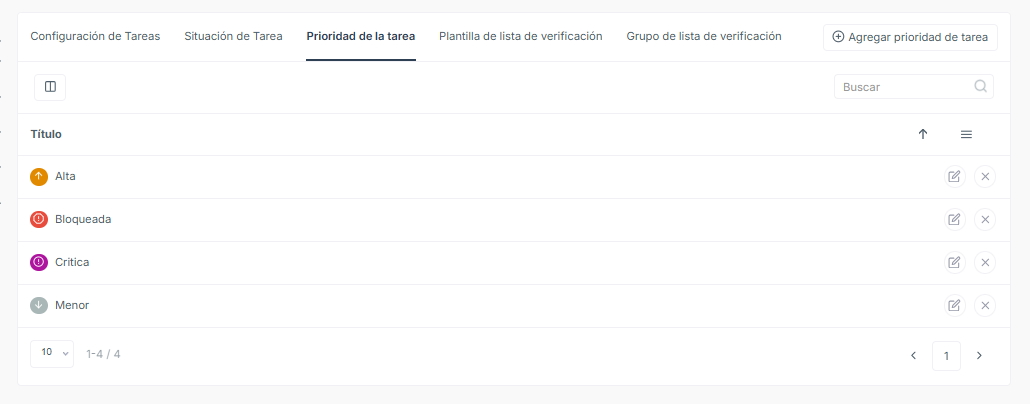
4. Pestaña: Prioridad de la tarea
En la tercera pestaña, podrás definir los niveles de urgencia o criticidad con los que se clasificarán las asignaciones.
Niveles visuales: Por defecto, encontrarás prioridades como Alta, Bloqueada, Crítica y Menor. Cada una está acompañada de un ícono representativo (flechas, símbolos de exclamación) que aparecerá junto a la tarea.
Gestión: Al igual que con los estados, puedes agregar nuevos niveles de urgencia haciendo clic en "+ Agregar prioridad de tarea", o utilizar los íconos de la derecha para Editar (lápiz) o Eliminar (X) las prioridades que tu equipo no necesite utilizar.