Categorías
* Configuración Administrativa: Tipos de Ausencias
Esta sección te permite definir, estandarizar y organizar los diferentes motivos por los cuales los miembros de tu equipo pueden solicitar un permiso, falta justificada o periodo vacacional.
1. Cómo acceder a esta configuración
Dirígete al menú lateral izquierdo de tu plataforma, ingresa en el modulo de Configuración.
Despliega el menú Setup (Configuraciones).
Haz clic en la opción ausencias.
2. Panel Principal de Tipos de Ausencias
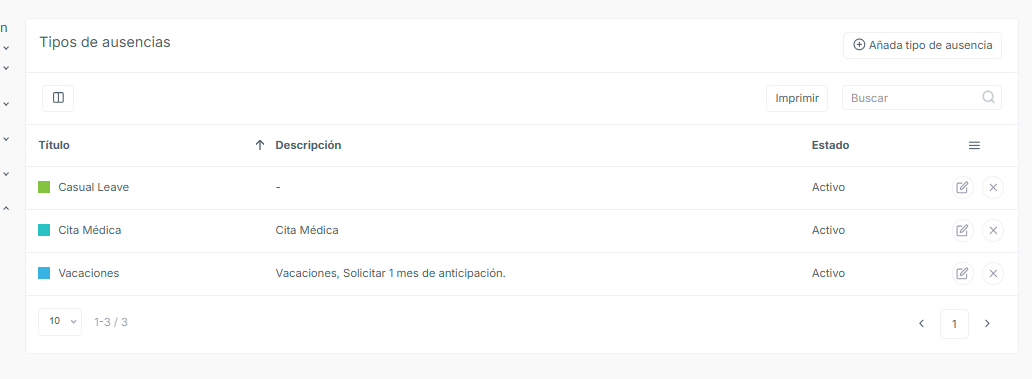
Al ingresar, verás una tabla con el listado de todos los permisos que actualmente están habilitados en tu empresa.
Listado de Permisos: La tabla te muestra visualmente cada categoría con su color distintivo, el Título (ej. Casual Leave, Cita Médica, Vacaciones), una breve Descripción con las reglas del permiso, y su Estado actual (Activo).
Buscador: En la esquina superior derecha cuentas con una barra de búsqueda y un botón para imprimir tu lista de categorías.
3. Cómo Añadir un Nuevo Tipo de Ausencia
Si necesitas crear una nueva política de permisos (por ejemplo, "Licencia de Maternidad/Paternidad" o "Permiso por Estudio"), sigue estos pasos:
Ve a la esquina superior derecha y haz clic en el botón "+ Añada tipo de ausencia".
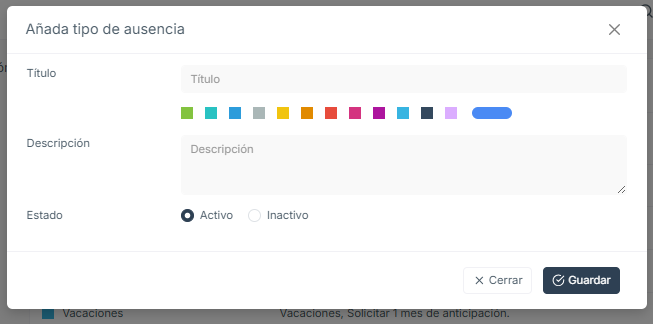
Se abrirá un formulario emergente donde deberás completar:
Título: Escribe el nombre oficial del permiso.
Selector de Color: Haz clic en uno de los cuadros de colores. Esto es muy útil porque asignará ese color a la ausencia dentro del calendario general de la empresa, facilitando su identificación visual.
Descripción: Utiliza este cuadro para aclarar las políticas de este permiso (por ejemplo, como se ve en la imagen para las vacaciones: "Solicitar 1 mes de anticipación"). Esto guiará al empleado al momento de pedirlo.
Estado: Marca si este permiso estará Activo (visible para que el equipo lo solicite) o Inactivo (deshabilitado temporalmente).
Haz clic en el botón oscuro "Guardar" para registrar la nueva categoría.
4. Gestión y Edición (Acciones)
Al final de cada fila en tu listado principal, tienes dos botones para administrar las categorías existentes:
Ícono de Lápiz (Editar): Haz clic aquí si necesitas cambiar las políticas de un permiso (su descripción), su color o si deseas cambiar su estado de Activo a Inactivo.
Ícono de "X" (Eliminar): Utilízalo si la empresa decide eliminar por completo un tipo de permiso de sus políticas.