Categorías
* Configuración Administrativa: Módulo de Tickets
Esta sección te permite establecer las reglas de juego para tu mesa de ayuda, desde cómo se categorizan los problemas hasta qué mensajes automáticos reciben tus clientes.
1. Cómo acceder a esta configuración
Dirígete al menú lateral izquierdo de tu plataforma, ingresa en el modulo de Configuración y despliega la sección de Setup (Configuraciones).
Haz clic en la opción Tickets.
Verás un panel superior con diferentes pestañas de configuración.
2. Pestaña: Tipos de ticket (Categorías)
Al ingresar, la primera pestaña activa será "Tipos de ticket". Esta sección sirve para clasificar el motivo del contacto del cliente, facilitando su asignación al departamento correcto.
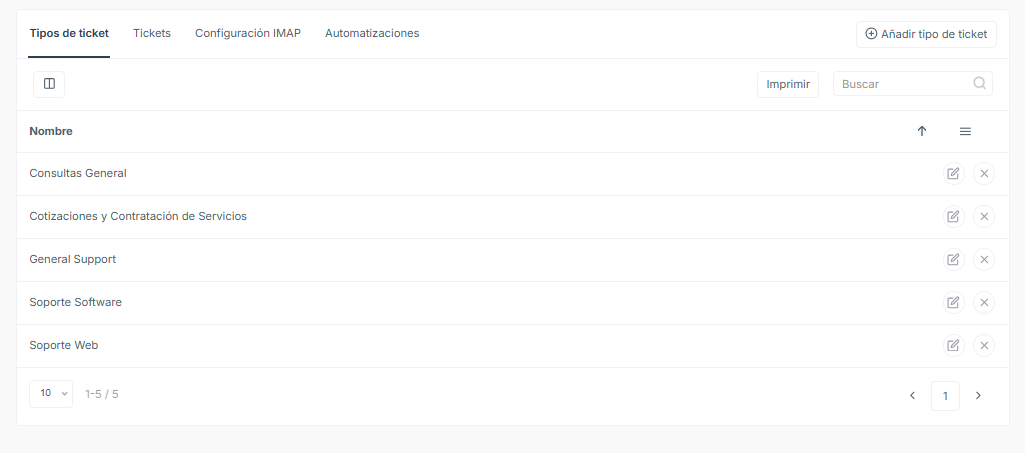
Listado de Categorías: En la tabla central visualizarás las clasificaciones ya creadas, tales como Consultas General, Cotizaciones y Contratación de Servicios, Soporte Software, entre otras.
Añadir Nuevos Tipos: Si necesitas una nueva categoría, haz clic en el botón de la esquina superior derecha "+ Añadir tipo de ticket".
Edición y Limpieza: Del lado derecho de cada nombre, puedes usar el ícono de lápiz para editar el texto, o el ícono de "X" para eliminar una categoría que ya no utilices.
3. Pestaña: Tickets (Ajustes Generales)
Si haces clic en la segunda pestaña llamada "Tickets", entrarás a la configuración del comportamiento y automatización básica de tu mesa de ayuda.
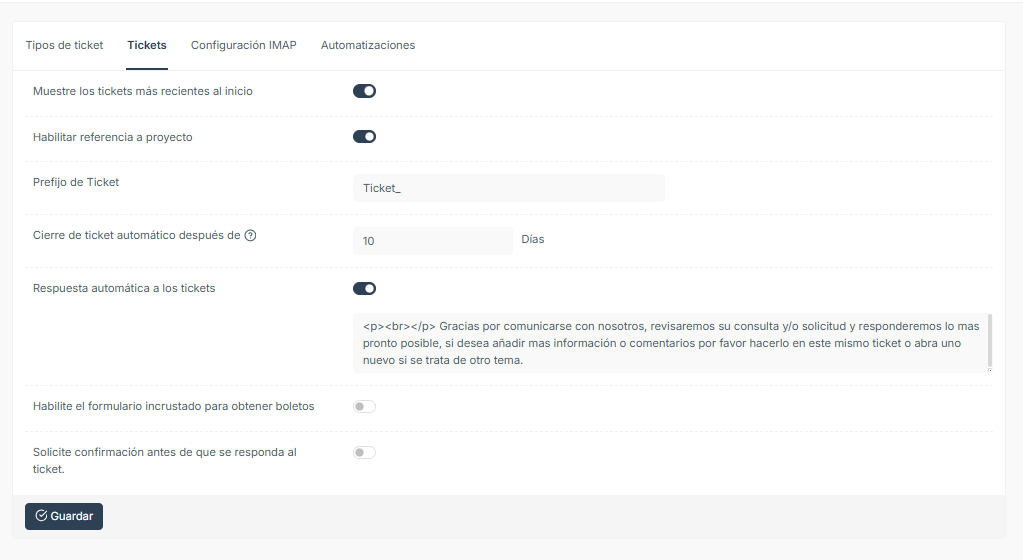
Aquí podrás ajustar mediante interruptores y campos de texto las siguientes funciones:
Visualización y Proyectos: Puedes activar el interruptor para que el sistema "Muestre los tickets más recientes al inicio". También puedes "Habilitar referencia a proyecto" para vincular un caso de soporte directamente a un proyecto en curso.
Formato y Limpieza: En el campo "Prefijo de Ticket", define el texto que acompañará al número de folio (por ejemplo: Ticket_). Además, puedes establecer una regla de "Cierre de ticket automático" indicando la cantidad de días de inactividad (ej. 10 Días) para mantener tu bandeja limpia.
Respuesta Automática a los tickets: Al encender este interruptor, se habilitará un cuadro de texto donde podrás redactar un mensaje de bienvenida o acuse de recibo. Este mensaje (que admite formato HTML básico como
<p>y<br>) se enviará automáticamente al cliente apenas abra un nuevo caso, dándole tranquilidad de que su solicitud está en proceso.Guardar Cambios: Una vez que hayas terminado de personalizar estos ajustes, es obligatorio que hagas clic en el botón oscuro "Guardar" ubicado en la esquina inferior izquierda para que los cambios surtan efecto.