Categorías
Configuración Administrativa: Permisos de Acceso
Esta sección es fundamental para la seguridad y la organización interna de la plataforma. Te permite definir qué puede ver y hacer cada colaborador, estructurar los niveles de jerarquía y organizar al personal por departamentos o grupos de trabajo.
Ingresa en el modulo de Configuración, despliega la opción Permiso de Acceso en el menú lateral izquierdo. Este módulo se divide en tres secciones principales:
1. Roles
En esta subsección defines los perfiles de permisos generales que existirán en tu empresa.
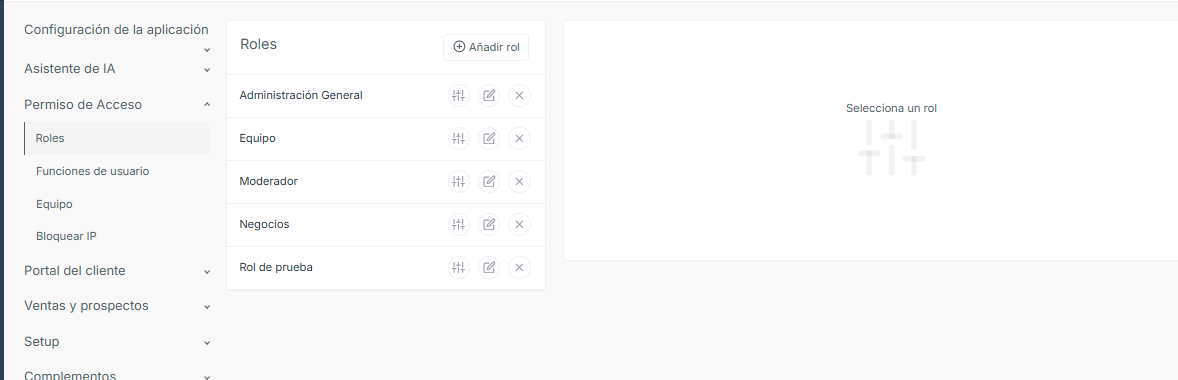
Listado de Roles: Verás los perfiles predeterminados y personalizados creados en el sistema (por ejemplo: Administración General, Equipo, Moderador, Negocios, Rol de prueba).
Añadir un Nuevo Rol: Haz clic en el botón superior "+ Añadir rol" para crear un perfil desde cero y configurar sus permisos específicos de acceso a los módulos.
Gestión: Al lado de cada rol encontrarás herramientas para ajustar sus permisos detallados, editarlos o eliminarlos.
2. Funciones de Usuario
Esta pantalla te permite ver y administrar el rol que tiene asignado cada persona de forma individual.
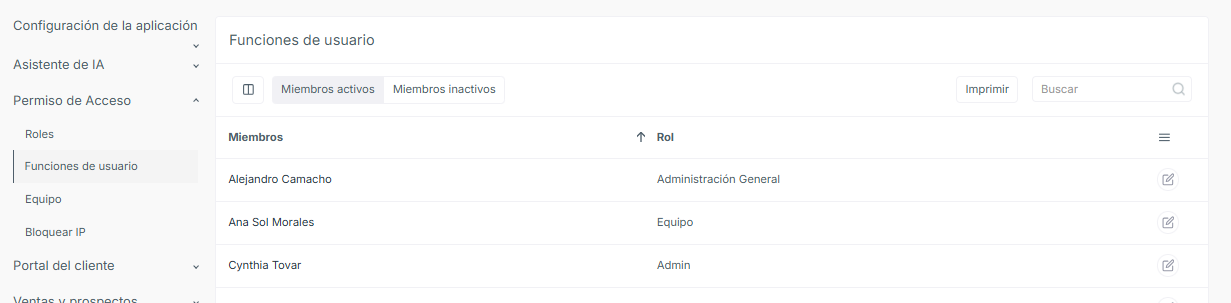
Pestañas de Estado: Puedes alternar entre Miembros activos y Miembros inactivos.
Tabla de Asignaciones: Visualiza el nombre de cada colaborador (ej. Alejandro Camacho, Ana Sol Morales, Cynthia Tovar) y el rol exacto que se le ha asignado en el sistema (Administración General, Equipo, Admin).
Búsqueda Rápida: Utiliza la barra de búsqueda superior o la opción de Imprimir para gestionar grandes volúmenes de personal de manera eficiente. Cuentas con un ícono de lápiz en cada fila para modificar el rol de un usuario rápidamente.
3. Equipo
Esta sección te ayuda a agrupar a los colaboradores en equipos de trabajo específicos (por ejemplo, departamentos o células de proyectos).
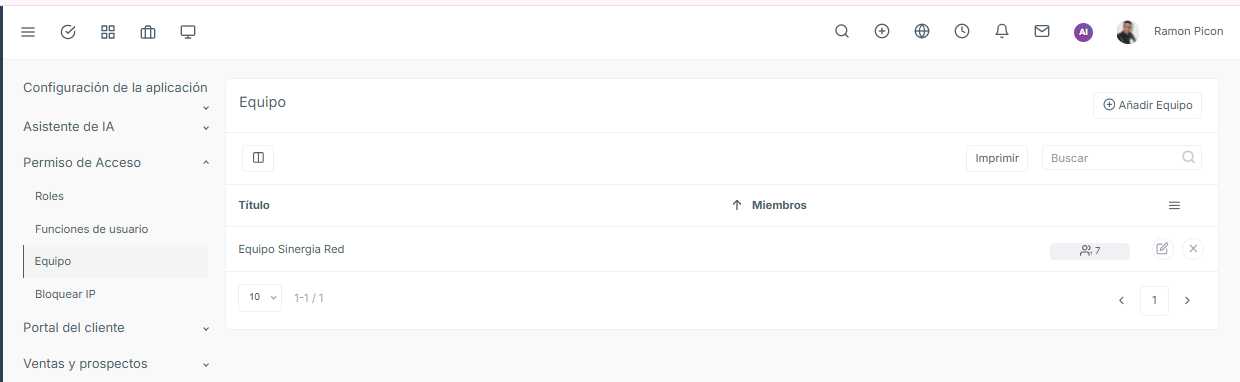
Listado de Equipos: Verás los grupos creados (como Equipo Sinergia Red), junto con un indicador numérico de cuántos Miembros integran dicho equipo.
Crear un Nuevo Equipo: Haz clic en el botón superior "+ Añadir Equipo" para registrar un nuevo departamento de trabajo.
Acciones: Desde la tabla principal puedes editar el nombre y los integrantes del equipo o eliminarlos utilizando los íconos correspondientes ubicados al final de cada fila.