Categorías
* Modulo de Ventas (Factura)
Este modulo cuenta con las siguientes funciones detalladas para el manejo de facturas (no contables) :
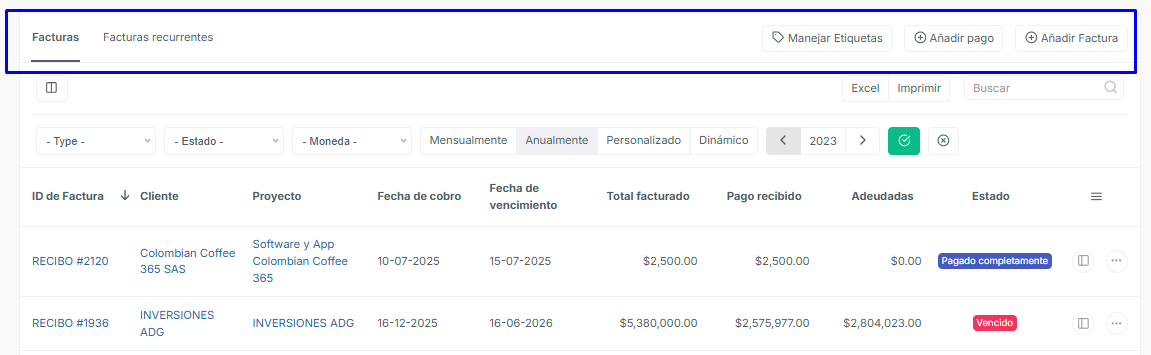
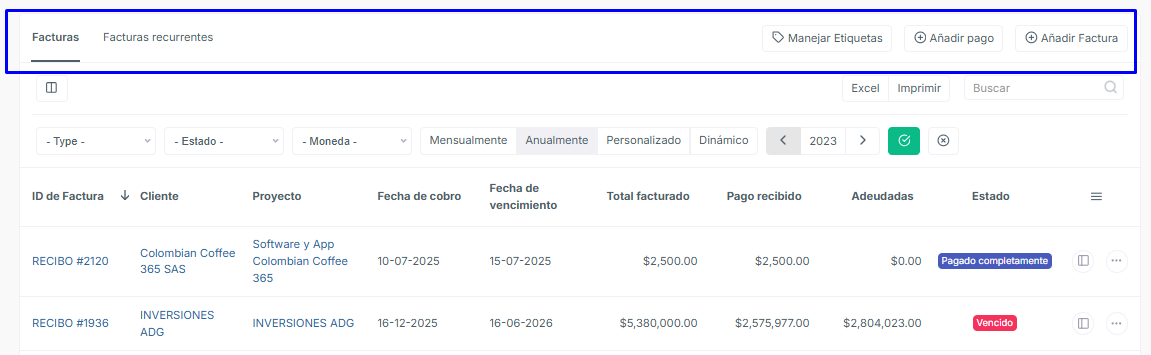
1. Pestañas de Navegación (Superior izquierda)
Permiten cambiar entre las dos vistas principales del módulo:
Facturas: La pestaña actual, donde se gestionan las facturas individuales o de cobro único.
Facturas recurrentes: Espacio dedicado a las facturas que se generan automáticamente de forma periódica.
2. Acciones Principales (Superior derecha)
Botones para ejecutar acciones globales dentro del módulo:
Manejar Etiquetas: Te permite crear o editar etiquetas visuales para clasificar y organizar tus facturas.
+ Añadir pago: Abre un formulario para registrar un pago recibido y asociarlo a una factura existente.
+ Añadir Factura: Botón principal para crear una nueva factura desde cero. ¿Como Puedo Crear una Factura?
3. Herramientas de Exportación y Búsqueda
Justo arriba de los filtros, tienes opciones para manejar los datos visibles:
Excel: Descarga la lista de facturas actual (con los filtros aplicados) en formato de hoja de cálculo.
Imprimir: Prepara la vista actual para enviarla a la impresora.
Buscar: Una barra de texto libre para localizar rápidamente facturas por número de recibo, nombre del cliente o proyecto.
4. Barra de Filtros
Esta sección te permite segmentar la información de la tabla según criterios específicos. Para ver los resultados, debes aplicar los cambios:
Menús desplegables:
- Type - (Tipo): Filtra por el tipo de documento.
- Estado -: Filtra por la situación de la factura (ej. pagado, borrador, vencido).
- Moneda -: Filtra por la divisa de la transacción (ej. USD, EUR).
Filtros de tiempo: Botones de acceso rápido para ver facturas Mensualmente, Anualmente, de forma Personalizado o Dinámico.
Selector de periodo (ej. < julio 2026 >): Permite navegar entre meses o periodos específicos.
Botón verde con check (✓): Aplica los filtros seleccionados para actualizar la tabla.
Botón blanco con cruz (X): Limpia todos los filtros activos y muestra el listado completo.
5. Tabla de Datos
Es el área central donde se visualiza el registro de todas las facturas. Las columnas disponibles son:
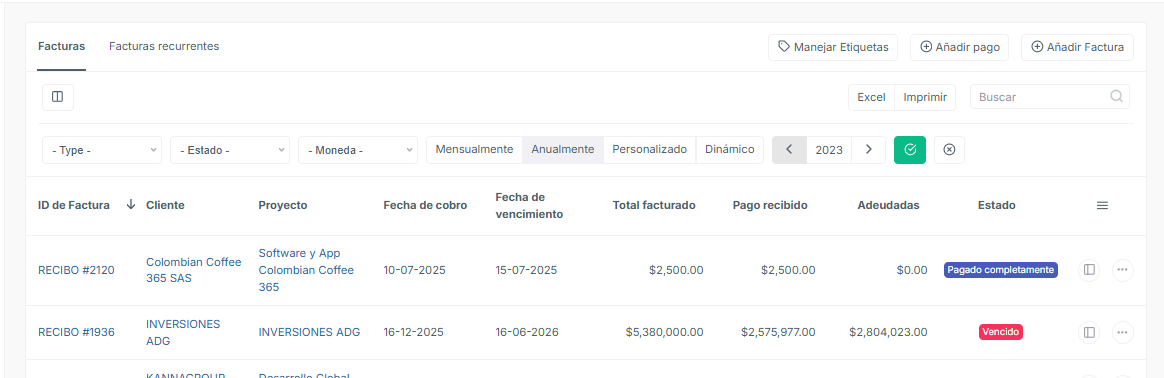
ID de Factura: El número de recibo o identificador de la factura (ej. RECIBO #2134). Puedes hacer clic en la flecha junto al nombre para ordenar la lista.
Cliente: Nombre del cliente o empresa a la que se le factura.
Proyecto: El proyecto o servicio asociado a esa factura.
Fecha de cobro: La fecha en la que se emitió o se espera el cobro.
Fecha de vencimiento: La fecha límite para que el cliente realice el pago.
Total facturado: El monto total emitido en la factura.
Pago recibido: La cantidad de dinero que el cliente ya ha abonado.
Adeudadas: El saldo pendiente de pago.
Estado: Una etiqueta visual que indica la situación actual de la factura (ej. "Borradores" en gris, o "Pagado completamente" en azul/púrpura).
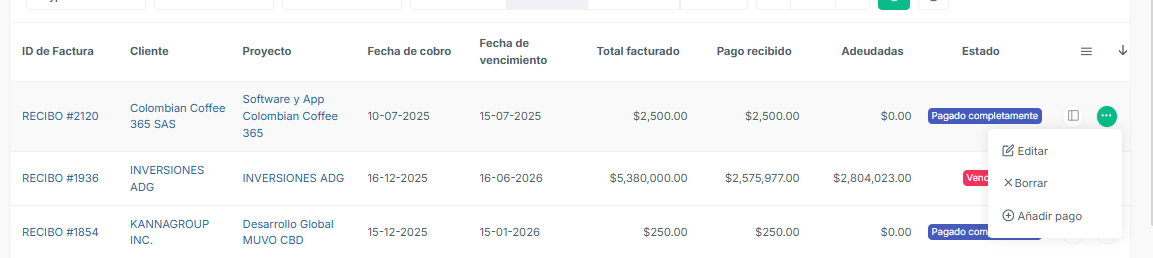
Columna de Acciones (derecha):
Menú de hamburguesa (☰) en el encabezado: Permite personalizar qué columnas quieres ver u ocultar.
Iconos por fila: Incluye un botón para abrir una vista dividida/previa del documento y un botón de tres puntos (...) que despliega opciones adicionales para esa factura específica (como editar, eliminar o añadir pago).